

Chat unifié des tickets dans Ticketing As A Service

Dernière mise à jour : 22 juil.
Lorsque votre équipe travaille sur un ticket de support, les conversations finissent souvent dispersées entre les e-mails, les fils de discussion et différentes applications. Cela signifie que les détails se perdent, le contexte est oublié et la productivité en prend un coup.
Avec Chat unifié des tickets dans Ticketing As A Service, vous disposez enfin d'un endroit centralisé pour discuter et travailler, le tout au sein de Microsoft Teams. Cela rassemble la conversation en temps réel, le contexte du ticket et la collaboration, là où votre équipe communique déjà.
Accorder l'autorisation d'administrateur
Avant que votre organisation puisse commencer à utiliser Chat unifié des tickets, un administrateur Teams doit accorder à l'application les autorisations requises.
Pourquoi avons-nous besoin de ces autorisations ? C'est simple, Ticketing As A Service ne demande que les autorisations strictement nécessaires pour offrir une expérience fluide et intégrée, rien de plus. Ces autorisations permettent à l'application de créer des chats dédiés, de publier des mises à jour et de tout garder synchronisé entre le ticket et votre environnement Teams.
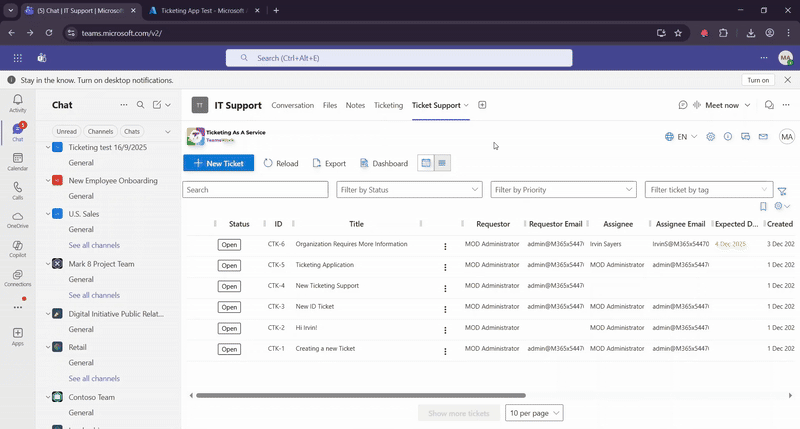
Création de votre premier chat
Chat unifié des tickets introduit un concept simple mais puissant : Un chat par ticket.
Dès que vous démarrez un chat à partir d'un ticket, l'application crée automatiquement un chat Microsoft Teams dédié lié à ce ticket spécifique. Cela garantit que le demandeur et l'assignataire partagent un fil de conversation unique, complet avec les détails du ticket, les pièces jointes et l'historique complet de ce qui se passe, garantissant que tout reste organisé dans son contexte.

Participants au chat par défaut et gestion de l'accès
Par défaut, chaque chat de ticket comprend :
L'assignataire du ticket
Le demandeur du ticket
Mais nous savons que le support est dynamique. Vous pourriez avoir besoin d'inclure un responsable ou un expert en la matière. Vous avez un contrôle total sur qui rejoint la conversation directement via les champs du ticket :
Ajouter des personnes : Vous pouvez facilement ajouter plus de participants en les sélectionnant dans un champ personnalisé "Sélecteur de personnes " directement sur le ticket. Alternativement, le simple fait d'ajouter quelqu'un en tant que demandeur ou assignataire l'ajoutera automatiquement au chat.
Supprimer des personnes : Si quelqu'un n'a plus besoin d'être impliqué, vous n'avez pas besoin de l'expulser manuellement du chat. Retirez-le simplement du ticket, et le système s'occupe du reste.
Recevoir les activités du ticket directement dans le chat du ticket
Avant de démarrer le chat, vous pouvez choisir de recevoir les notifications du ticket au sein du chat. Les notifications vont au chat dédié du ticket.

Ticketing enverra automatiquement les notifications du Ticket (comme les changements de statut ou les alertes SLA) directement dans le fil de discussion Microsoft Teams créé pour ce ticket.

Cela permet à tout le monde de rester aligné sans avoir besoin d'ouvrir le ticket à chaque fois. Le chat devient à la fois un journal d'activité en temps réel et un espace de communication.
Les notifications vont au chatbot Ticketing As A Service.

Dans ce cas, les notifications vont au Chatbot Ticketing.

Chatter depuis le ticket
Si vous préférez travailler à l'intérieur de l'interface du ticket, vous pouvez chatter directement depuis là. Tout message que vous envoyez depuis la zone de chat du ticket apparaît instantanément aussi dans le chat Teams dédié.
Votre équipe peut choisir l'interface qu'elle préfère, et rien ne se perd.


Intégrer une image dans le chat du Ticket
Bien sûr, vous pouvez aussi répondre directement dans Microsoft Teams. Que quelqu'un réponde depuis Teams ou depuis l'intérieur du ticket, tout reste synchronisé. La conversation reste cohérente et facilement accessible des deux côtés.
Cette flexibilité garantit que les conversations suivent votre flux de travail, et non l'inverse.
Inviter des utilisateurs externes dans votre organisation
Besoin d'inclure quelqu'un en dehors de votre organisation, comme un client ou un partenaire ? Parce qu'il s'agit d'un chat Microsoft Teams natif, vous pouvez inviter des utilisateurs externes tout comme n'importe quelle autre conversation Teams.

Ceci est particulièrement précieux pour les Fournisseurs de services gérés (MSP), qui peuvent collaborer avec des clients sur des tickets de support sans quitter Teams ni passer à une autre plateforme.
Limitations dues aux paramètres de l'organisation
Gardez à l'esprit que certaines organisations limitent le chat externe pour des raisons de sécurité ou de conformité. Si votre environnement n'autorise pas les utilisateurs externes, il s'agit d'une politique Microsoft Teams , et non d'une limitation imposée par Ticketing As A Service.
En comblant le fossé entre votre service d'assistance et votre outil de communication quotidien, la fonctionnalité Chat unifié des tickets transforme la façon dont vous résolvez les problèmes. Plus d'e-mails perdus, de fils de discussion disjoints ou de basculement constant entre les fenêtres, juste un historique clair et synchronisé qui vous aide à fermer les tickets plus rapidement.
Que vous soyez une équipe informatique interne qui se coordonne avec les RH ou un MSP qui soutient des clients externes, cette fonctionnalité garantit que tout le monde reste sur la même longueur d'onde sans quitter le flux de travail.
Autorisations demandées pour le chat
Le Chat unifié des tickets ne demande que les autorisations Microsoft Graph dont il a besoin pour créer des chats, garder les membres synchronisés et publier des mises à jour. Voici ce que fait chaque autorisation et pourquoi elle est requise :
Chat.Create : Utilisée pour créer un nouveau chat individuel ou de groupe pour un ticket.
Chat.ReadWrite : Utilisée pour lire l'historique du chat et envoyer des messages au nom de l'utilisateur connecté. Cela est nécessaire pour bénéficier de l'expérience de chat complète.
ChatMember.ReadWrite : Utilisée pour ajouter ou retirer des membres du chat lorsque le demandeur ou le responsable du ticket change.
Application.Read.All : Cela ne donne pas accès au contenu du chat. Pendant la configuration, elle sert à localiser l'application Ticketing et les service principals de Microsoft Graph, et à identifier le rôle d'application ChatMember.ReadWrite.All.
AppRoleAssignment.ReadWrite.All : Cela ne donne pas non plus accès au contenu du chat. Elle permet au processus de configuration d'attribuer automatiquement ChatMember.ReadWrite.All à l'application Ticketing. Cela permet au backend de mettre à jour les membres du chat même lorsqu'aucun utilisateur n'est connecté.
TeamsWork est membre du réseau de partenaires Microsoft, et leur expertise réside dans le développement d'applications de productivité qui exploitent la puissance de la plateforme Microsoft Teams et de son écosystème. Leurs produits SaaS, incluant CRM As A Service, Ticketing As A Service et Checklist As A Service, sont très appréciés par les utilisateurs pour leur interface conviviale, leur intégration avec Microsoft Teams et leurs prix abordables. Ils sont fiers de développer des solutions logicielles innovantes qui améliorent la productivité des entreprises tout en restant accessibles à tous les budgets.


Commentaires