

OneDrive-Dokumente in Microsoft Teams CRM bearbeiten

Aktualisiert: vor 6 Tagen
Die meisten Vertriebsteams jonglieren noch immer mit Dokumenten zwischen Laptops, Cloud-Speichern und CRM-Systemen, die jeweils eigene Kopien derselben Datei ablegen. Eine kleine Änderung bedeutet schnell: herunterladen, bearbeiten, erneut hochladen und mehrere Versionen verwalten. Es dauert nicht lange, bis Angebote, Verträge und Kundendokumente verstreut sind und nicht mehr verlässlich wirken. In CRM As A Service sind Dokumente nicht in einem separaten System eingeschlossen. Alles ist direkt mit Ihrer Microsoft 365-Umgebung verbunden, sodass Teams Dateien sofort in Microsoft Teams bearbeiten können – mit einem einzigen, stets aktuellen Dokument, das in OneDrive oder SharePoint gespeichert ist.
TeamsWork Cloud Storage vs. Cloud-Speicher Ihres Mandanten
CRM As A Service bietet zwei Möglichkeiten zur Dokumentenspeicherung. Der TeamsWork Cloud Storage ist eine einfache, sofort einsatzbereite Option, bei der Dateien in der Cloud von TeamsWork gespeichert und automatisch mit Ihren CRM-Datensätzen verknüpft werden – ganz ohne Einrichtung.
Mit der neuen Unterstützung für den Speicher Ihres Microsoft 365-Mandanten können Dokumente nun direkt in Ihrer SharePoint- oder OneDrive-Umgebung gespeichert werden. Dateien bleiben sowohl aus dem CRM als auch aus OneDrive zugänglich, ohne Duplikate zu erzeugen, und sorgen so für eine saubere, synchronisierte Speicherstruktur.
Cloud-Speicher konfigurieren
Mit CRM As A Service können Organisationen direkt in den CRM-Einstellungen zwischen TeamsWork-Speicher und dem Speicher Ihres Microsoft 365-Mandanten wählen.
Nach der Konfiguration ordnet das CRM Dokumente automatisch dem richtigen Speicherort in Ihrer SharePoint- oder OneDrive-Struktur zu. Manuelles Verknüpfen oder Anlegen von Ordnern ist nicht erforderlich.

Organisation der Ordnerstruktur pro Entität
CRM As A Service organisiert Ihre Dokumente automatisch in einer klaren Ordnerhierarchie für jede Entität – Leads, Opportunities, Cases, Contacts und mehr. So bleiben Dateien übersichtlich, leicht auffindbar und für alle Teams einheitlich strukturiert.
Jedes Mal, wenn ein neuer Datensatz im CRM erstellt wird, legt das System automatisch einen passenden Ordner in Ihrem Cloud-Speicher an. Ein neuer Lead erstellt einen Lead-Ordner, eine neue Opportunity einen Opportunity-Ordner und so weiter. Diese Automatisierung erspart manuelle Ordnerpflege und hält Ihren Speicher jederzeit mit Ihren CRM-Daten synchron.
Angebot mit einer Opportunity verknüpft
Wenn ein Angebot erstellt wird, steht dessen Ordner nicht isoliert für sich. Stattdessen wird er automatisch unter dem zugehörigen Opportunity-Ordner abgelegt. So befinden sich alle relevanten Dokumente – Angebote, Kalkulationen, interne Notizen und unterstützende Materialien – gemeinsam an einem logischen Ort, anstatt über verschiedene Verzeichnisse verteilt zu sein.
Cloud-Speicher im CRM verwenden
Nach der Einrichtung fühlt sich die Nutzung Ihres Speichers im CRM ganz selbstverständlich an.
Zugriff auf den Tab „Anhänge“ im CRM
Jeder Datensatz enthält einen Bereich „Anhänge“, in dem alle Dokumente gespeichert sind – egal ob hochgeladen, erstellt oder aus OneDrive synchronisiert.

Ordner zur Dokumentenorganisation erstellen
Benutzer können direkt im CRM Unterordner anlegen, um Dokumente an ihre Workflows anzupassen.

Neue Dokumente per Drag & Drop hinzufügen
Dateien lassen sich einfach per Drag & Drop in die CRM-Oberfläche hochladen.
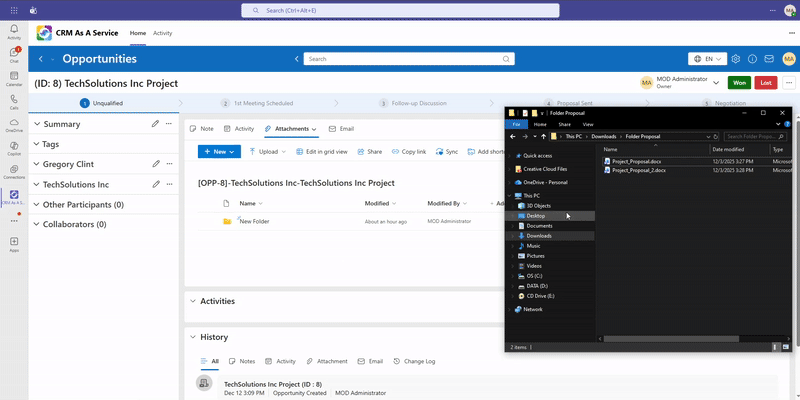
Neue Dokumente direkt aus dem CRM erstellen
Erstellen Sie neue Word-, Excel- oder PowerPoint-Dateien direkt im CRM. Die Dokumente werden in Microsoft 365 Online geöffnet und automatisch in Ihrem Mandanten-Speicher gespeichert.

Dokumente aus dem CRM bearbeiten
Dokumente öffnen sich direkt in Teams oder in browserbasierten Office-Apps. Kein Download. Keine Duplikate. Keine Versionskonflikte.

Zugriff auf Ihre Dokumente aus CRM oder OneDrive
Da alle Dokumente im Microsoft 365-Mandanten gespeichert sind, bleiben sie überall dort zugänglich, wo Sie arbeiten. Dateien können direkt aus dem CRM, aus OneDrive, SharePoint oder Microsoft Teams geöffnet und verwaltet werden. Änderungen werden automatisch synchronisiert. Diese Flexibilität ermöglicht es Teams, in dem Tool zu arbeiten, das sich am natürlichsten anfühlt – ohne Sorgen über Versionskonflikte oder doppelte Dateien.
Zugriffssicherheit & Standardkonfiguration
Zur Aktivierung des Cloud-Speicherzugriffs ist ein einmaliger Einrichtungsschritt erforderlich. Administratoren müssen die notwendigen App-Berechtigungen in den Einstellungen erteilen, damit CRM As A Service sicher auf SharePoint oder OneDrive zugreifen kann.
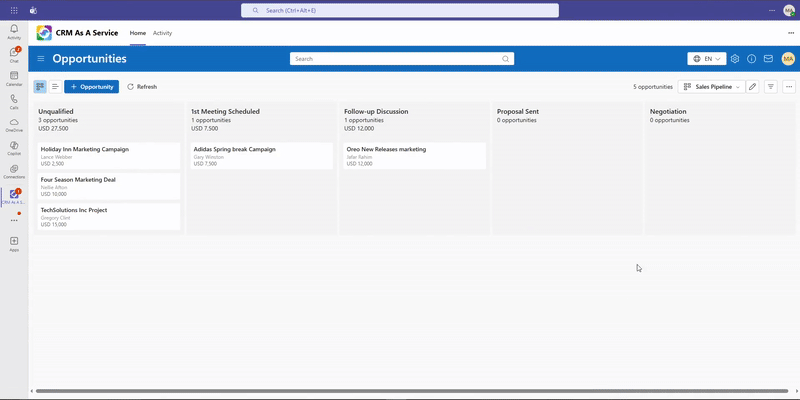
Immer noch zwischen Tabs wechseln, um Aufgaben zu erledigen? TeamsWork bringt Ihre Business-Apps in Microsoft Teams — Ticketing, CRM, Checklist und Billing — damit Support, Vertrieb und Aufgaben dort stattfinden, wo Ihr Team bereits arbeitet. Zertifizierter Microsoft Solutions Partner, dem über 500 Organisationen vertrauen.


Kommentare