

Einheitlicher Ticket-Chat in Ticketing As A Service

Aktualisiert: 22. Juli
Wenn Ihr Team an einem Support-Ticket arbeitet, verteilen sich Gespräche oft über E-Mails, Chat-Threads und verschiedene Apps. Das bedeutet, dass Details verloren gehen, der Kontext vergessen wird und die Produktivität leidet.
Mit Einheitlicher Ticket-Chat in Ticketing As A Service erhalten Sie endlich einen optimierten Ort zum Reden und Arbeiten, alles innerhalb von Microsoft Teams. Es vereint Echtzeit-Gespräche, Ticketkontext und Zusammenarbeit genau dort, wo Ihr Team bereits kommuniziert.
Administratorberechtigung erteilen
Bevor Ihre Organisation Einheitlicher Ticket-Chat verwenden kann, muss ein Teams-Administrator der App die erforderlichen Berechtigungen erteilen.
Warum brauchen wir diese Berechtigungen? Ganz einfach: Ticketing As A Service fordert nur die Berechtigungen an, die unbedingt notwendig sind, um ein reibungsloses, integriertes Erlebnis zu bieten, nicht mehr. Diese Berechtigungen ermöglichen es der App, dedizierte Chats zu erstellen, Updates zu posten und alles zwischen dem Ticket und Ihrer Teams-Umgebung synchron zu halten.
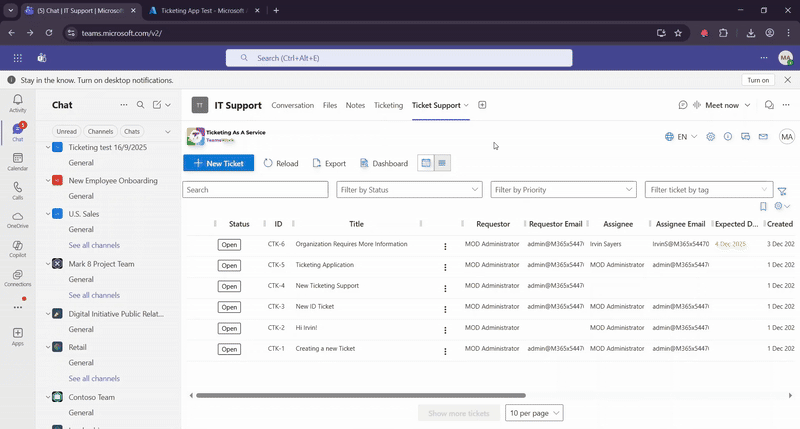
Ihren ersten Chat erstellen
Einheitlicher Ticket-Chat führt ein einfaches, aber leistungsstarkes Konzept ein: Ein Chat pro Ticket.
Sobald Sie einen Chat aus einem Ticket heraus starten, erstellt die App automatisch einen dedizierten Microsoft Teams-Chat der mit diesem spezifischen Ticket verknüpft ist. Dadurch teilen sich der Anforderer und der zugewiesene Bearbeiter einen einzigen Gesprächs-Thread, komplett mit Ticketdetails, Anhängen und der gesamten Historie des Geschehens, sodass alles im richtigen Kontext organisiert bleibt.

Standard-Chatteilnehmer & Zugriffsverwaltung
Standardmäßig umfasst jeder Ticket-Chat:
Der zugewiesene Bearbeiter des Tickets
Der Anforderer des Tickets
Aber wir wissen, dass Support dynamisch ist. Möglicherweise müssen Sie einen Manager oder einen Fachexperten hinzuziehen. Sie haben die volle Kontrolle darüber, wer am Gespräch teilnimmt, direkt über die Ticketfelder:
Personen hinzufügen: Sie können ganz einfach weitere Teilnehmer hinzufügen, indem Sie sie in einem benutzerdefinierten "Personenauswahl"-Feld direkt am Ticket auswählen. Alternativ wird jemand automatisch zum Chat hinzugefügt, sobald Sie ihn als Anforderer oder zugewiesenen Bearbeiter eintragen.
Personen entfernen: Wenn jemand nicht mehr beteiligt sein muss, müssen Sie ihn nicht manuell aus dem Chat entfernen. Nehmen Sie ihn einfach vom Ticket, und das System erledigt den Rest.
Ticketaktivitäten direkt im Ticket-Chat empfangen
Bevor Sie den Chat starten, können Sie festlegen, dass Sie Ticketbenachrichtigungen innerhalb des Chats erhalten. Benachrichtigungen gehen an den dedizierten Ticket-Chat.

Ticketing sendet automatisch Ticketbenachrichtigungen (wie Statusänderungen oder SLA-Warnungen) direkt an den Microsoft Teams-Chat-Thread, der für dieses Ticket erstellt wurde.

So bleiben alle auf dem gleichen Stand, ohne jedes Mal das Ticket öffnen zu müssen. Der Chat wird zu einem Echtzeit-Aktivitätsprotokoll und Kommunikationsraum in einem.
Benachrichtigungen gehen an den Ticketing As A Service-Chatbot

In diesem Fall werden die Ticketbenachrichtigungen an den Ticketing As A Service-Chatbot statt an den dedizierten Ticket-Chat gesendet.

Aus dem Ticket chatten
Wenn Sie lieber innerhalb der Ticketoberfläche arbeiten, können Sie direkt von dort aus chatten. Jede Nachricht, die Sie aus dem Chatbereich des Tickets senden, erscheint sofort auch im dedizierten Teams-Chat.
Ihr Team kann die bevorzugte Oberfläche wählen, und nichts geht verloren.


Aus Microsoft Teams chatten
Natürlich können Sie auch direkt in Microsoft Teams antworten. Egal, ob jemand aus Teams oder aus dem Ticket heraus antwortet, alles bleibt synchronisiert. Das Gespräch bleibt konsistent und von beiden Seiten leicht zugänglich.
Diese Flexibilität sorgt dafür, dass Gespräche Ihrem Arbeitsablauf folgen und nicht umgekehrt.
Externe Benutzer in Ihre Organisation einladen
Müssen Sie jemanden von außerhalb Ihrer Organisation einbeziehen, etwa einen Kunden oder Partner? Da es sich um einen nativen Microsoft Teams-Chat handelt, können Sie externe Benutzer wie bei jedem anderen Teams-Gespräch einladen.

Dies ist besonders wertvoll für Managed Service Providers, die mit Kunden an Support-Tickets zusammenarbeiten können, ohne Teams zu verlassen oder zu einer anderen Plattform zu wechseln.
Einschränkungen durch Organisationseinstellungen
Beachten Sie, dass einige Organisationen externen Chat aus Sicherheits- oder Compliance-Gründen einschränken. Wenn Ihre Umgebung keine externen Benutzer zulässt, ist dies eine Microsoft Teams-Richtlinie, keine Einschränkung durch Ticketing As A Service.
Indem Einheitlicher Ticket-Chat die Lücke zwischen Ihrem Helpdesk und Ihrem täglichen Kommunikationstool überbrückt, verändert diese Funktion, wie Sie Probleme lösen. Keine verlorenen E-Mails, keine unzusammenhängenden Threads und kein ständiges Wechseln zwischen Fenstern mehr, nur eine klare, synchronisierte Historie, die Ihnen hilft, Tickets schneller zu schließen.
Egal, ob Sie ein internes IT-Team sind, das sich mit der Personalabteilung abstimmt, oder ein MSP, der externe Kunden unterstützt, diese Funktion sorgt dafür, dass alle auf dem gleichen Stand bleiben, ohne den Arbeitsfluss zu verlassen.
Für den Chat angeforderte Berechtigungen
Der Einheitliche Ticket-Chat fordert nur die Microsoft Graph-Berechtigungen an, die er benötigt, um Chats zu erstellen, Mitglieder synchron zu halten und Updates zu posten. Hier erfahren Sie, was jede Berechtigung tut und warum sie erforderlich ist:
Chat.Create: Wird verwendet, um einen neuen Einzel- oder Gruppenchat für ein Ticket zu erstellen.
Chat.ReadWrite: Wird verwendet, um den Chatverlauf zu lesen und Nachrichten im Namen des angemeldeten Benutzers zu senden. Dies ist für das vollständige Chaterlebnis erforderlich.
ChatMember.ReadWrite: Wird verwendet, um Chatmitglieder hinzuzufügen oder zu entfernen, wenn sich der Anforderer oder der zugewiesene Bearbeiter des Tickets ändert.
Application.Read.All: Dies gewährt keinen Zugriff auf Chatinhalte. Während der Einrichtung wird es verwendet, um die Ticketing-Anwendung und die Microsoft Graph-Dienstprinzipale zu finden und die Anwendungsrolle ChatMember.ReadWrite.All zu identifizieren.
AppRoleAssignment.ReadWrite.All: Dies gewährt ebenfalls keinen Zugriff auf Chatinhalte. Es ermöglicht dem Einrichtungsprozess, ChatMember.ReadWrite.All automatisch der Ticketing-Anwendung zuzuweisen. Dadurch kann das Backend Chatmitglieder aktualisieren, selbst wenn kein Benutzer angemeldet ist.
TeamsWork ist Mitglied des Microsoft Partner Network und spezialisiert auf die Entwicklung von Produktivitäts-Apps, die die Leistungsfähigkeit der Microsoft Teams-Plattform und ihres dynamischen Ökosystems nutzen. Ihre SaaS-Produkte wie CRM As A Service, Ticketing As A Service und Checklist As A Service werden von Nutzern hochgeschätzt. Sie überzeugen durch eine benutzerfreundliche Oberfläche, nahtlose Integration in Microsoft Teams und erschwingliche Preismodelle. TeamsWork legt Wert darauf, innovative Softwarelösungen zu entwickeln, die die Produktivität von Unternehmen steigern und für jedes Budget erschwinglich sind.


Kommentare