

Chat unificado de tickets no Ticketing As A Service

Atualizado: 22 de jul.
Quando sua equipe trabalha em um ticket de suporte, as conversas geralmente acabam espalhadas por e-mails, threads de chat e diferentes aplicativos. Isso significa que detalhes são perdidos, o contexto é esquecido e a produtividade sofre um golpe.
Com o Chat unificado de tickets no Ticketing As A Service, você finalmente tem um lugar simplificado para conversar e trabalhar, tudo dentro do Microsoft Teams. Ele reúne conversas em tempo real, contexto do ticket e colaboração, exatamente onde sua equipe já se comunica.
Concedendo permissão de administrador
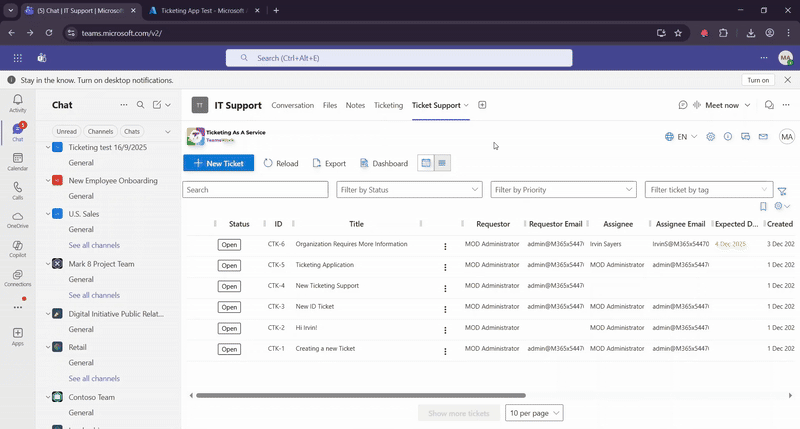
Antes que sua organização possa começar a usar o Chat unificado de tickets, um administrador do Teams deve conceder ao aplicativo as permissões necessárias.
Por que precisamos dessas permissões? Simples, o Ticketing As A Service solicita apenas as permissões estritamente necessárias para oferecer uma experiência integrada e suave, nada mais. Essas permissões permitem que o aplicativo crie chats dedicados, publique atualizações e mantenha tudo sincronizado entre o ticket e seu ambiente Teams.
Criando seu primeiro chat
O Chat unificado de tickets introduz um conceito simples, mas poderoso: Um chat por ticket.
No momento em que você inicia um chat a partir de um ticket, o aplicativo cria automaticamente um chat do Microsoft Teams dedicado vinculado a esse ticket específico. Isso garante que o solicitante e o responsável compartilhem um único thread de conversa, completo com detalhes do ticket, anexos e a história completa do que está acontecendo, garantindo que tudo permaneça organizado no contexto.

Participantes padrão do chat e gerenciamento de acesso
Por padrão, cada chat de ticket inclui:
O responsável pelo ticket
O solicitante do ticket
Mas sabemos que o suporte é dinâmico. Você pode precisar incluir um gerente ou um especialista no assunto. Você tem total controle sobre quem participa da conversa diretamente através dos campos do ticket:
Adicionar pessoas: Você pode adicionar facilmente mais participantes selecionando-os em um campo personalizado "Seletor de pessoas" (People Picker) diretamente no ticket. Alternativamente, simplesmente adicionar alguém como Solicitante ou Responsável o adicionará automaticamente ao chat.
Remover pessoas: Se alguém não precisar mais estar envolvido, você não precisa expulsá-lo do chat manualmente. Apenas remova-o do ticket, e o sistema cuida do resto.
Receber atividades do ticket diretamente no chat do ticket
Antes de iniciar o chat, você pode escolher receber notificações do ticket dentro do chat. As notificações vão para o chat de ticket dedicado.

O Ticketing enviará automaticamente notificações do Ticket (como mudanças de status ou alertas de SLA) diretamente no thread de chat do Microsoft Teams criado para este ticket.

Isso mantém todos alinhados sem ter que abrir o ticket todas as vezes. O chat se torna um registro de atividades em tempo real e um espaço de comunicação combinado.
As notificações vão para o chatbot do Ticketing As A Service.

Neste caso, as notificações vão para o Chatbot do Ticketing.

Conversando a partir do Ticket
Se você preferir trabalhar dentro da interface do ticket, pode conversar diretamente de lá. Qualquer mensagem que você enviar da área de chat do ticket aparece instantaneamente também no chat dedicado do Teams.
Sua equipe pode escolher a interface que preferir, e nada é perdido.


Conversando a partir do Microsoft Teams
Claro, você também pode responder diretamente no Microsoft Teams. Se alguém responder pelo Teams ou de dentro do ticket, tudo permanece sincronizado. A conversa permanece consistente e facilmente acessível de ambos os lados.
Essa flexibilidade garante que as conversas sigam seu fluxo de trabalho, e não o contrário.
Convidando usuários externos para sua organização
Precisa incluir alguém de fora da sua organização, como um cliente ou parceiro? Como este é um chat nativo do Microsoft Teams, você pode convidar usuários externos como em qualquer outra conversa do Teams.

Isso é especialmente valioso para Provedores de Serviços Gerenciados (MSPs), que podem colaborar com clientes em tickets de suporte sem sair do Teams ou mudar para outra plataforma.
Limitações devido às configurações da organização
Tenha em mente que algumas organizações restringem o chat externo por motivos de segurança ou conformidade. Se o seu ambiente não permite usuários externos, esta é uma política do Microsoft Teams , não uma limitação imposta pelo Ticketing As A Service.
Ao preencher a lacuna entre seu help desk e sua ferramenta de comunicação diária, o recurso Chat unificado de tickets transforma a maneira como você resolve problemas. Chega de e-mails perdidos, threads desconexos ou alternância constante entre janelas, apenas um histórico claro e sincronizado que ajuda você a fechar tickets mais rapidamente.
Seja você uma equipe interna de TI coordenando com o RH ou um MSP apoiando clientes externos, esse recurso garante que todos permaneçam na mesma página sem sair do fluxo de trabalho.
Permissões solicitadas para o chat
O Chat unificado de tickets solicita apenas as permissões do Microsoft Graph necessárias para criar chats, manter os membros sincronizados e publicar atualizações. Veja o que cada permissão faz e por que ela é necessária:
Chat.Create: Usada para criar um novo chat individual ou em grupo para um ticket.
Chat.ReadWrite: Usada para ler o histórico do chat e enviar mensagens em nome do usuário conectado. Isso é necessário para a experiência completa de chat.
ChatMember.ReadWrite: Usada para adicionar ou remover membros do chat quando o solicitante ou o responsável do ticket muda.
Application.Read.All: Isso não dá acesso ao conteúdo do chat. Durante a configuração, é usada para localizar o aplicativo Ticketing e os service principals do Microsoft Graph, e para identificar a função de aplicativo ChatMember.ReadWrite.All.
AppRoleAssignment.ReadWrite.All: Isso também não dá acesso ao conteúdo do chat. Permite que o processo de configuração atribua automaticamente ChatMember.ReadWrite.All ao aplicativo Ticketing. Isso permite que o backend atualize os membros do chat mesmo quando nenhum usuário está conectado.
TeamsWork is a Microsoft Partner Network member, and their expertise lies in developing Productivity Apps that harness the power of the Microsoft Teams platform and its dynamic ecosystem. Their SaaS products, including CRM As A Service, Ticketing As A Service and Checklist As A Service, are highly acclaimed by users. Users love the user-friendly interface, seamless integration with Microsoft Teams, and affordable pricing plans. They take pride in developing innovative software solutions that enhance company productivity while being affordable for any budget.


Comentários