

Propriétaire vs Assigné vs Membre - Comprendre les rôles dans Ticketing As A Service

Dernière mise à jour : 7 oct.
Dans cet article, nous explorons les rôles fondamentaux au sein de notre système de ticketing Microsoft Teams : Propriétaire, Assigné et Membre. Chaque rôle joue un rôle essentiel dans le flux de travail du ticketing, assurant une gestion et une résolution efficaces des tickets.

Les rôles dans le Ticketing
1) Propriétaire Ticketing
Les Propriétaires disposent d'un contrôle global et de la responsabilité de l'instance de Ticketing. Ils supervisent la configuration, les paramètres et la gestion globale de l'instance de Ticketing. Les Propriétaires ont l'autorité d'apporter des changements importants, comme modifier les configurations du flux de travail, gérer les autorisations des utilisateurs, et accéder à tous les tickets au sein de l'instance. En savoir plus sur la visibilité des tickets
Consultez la section ci-dessous pour savoir comment gérer les propriétaires du ticketing
2) Assigné
Les Assignés sont des utilisateurs affectés à des tickets spécifiques pour en assurer la résolution. Ils sont responsables du traitement des problèmes soulevés dans les tickets qui leur sont attribués, en garantissant des réponses, des mises à jour et des résolutions dans les délais.
L'Assigné ne peut pas accéder aux Paramètres.
Lisez l'article de blog suivant pour gérer la liste des assignés
3) Membre
L'accès à une instance est ouvert à toute personne ayant accès au canal Teams.
Les Membres peuvent être invités à suivre un ticket (champ personnalisé Abonné).
Les Membres ne peuvent pas accéder aux Paramètres.
Pour plus d'informations sur le fonctionnement de la visibilité des tickets, vous pouvez consulter cet article de blog.
Comment gérer les Propriétaires Ticketing
La façon dont vous gérez les propriétaires dépend du mode d'adhésion de votre instance. Vous avez deux options.
Option 1 : Choisir les Propriétaires Ticketing manuellement
Lorsqu'une instance utilise l'adhésion privée ou publique, vous choisissez vous-même les propriétaires.
Ouvrez Settings et allez dans Instances.
Cliquez pour modifier le Propriétaire.
Recherchez l'utilisateur et changez son rôle en Propriétaire.
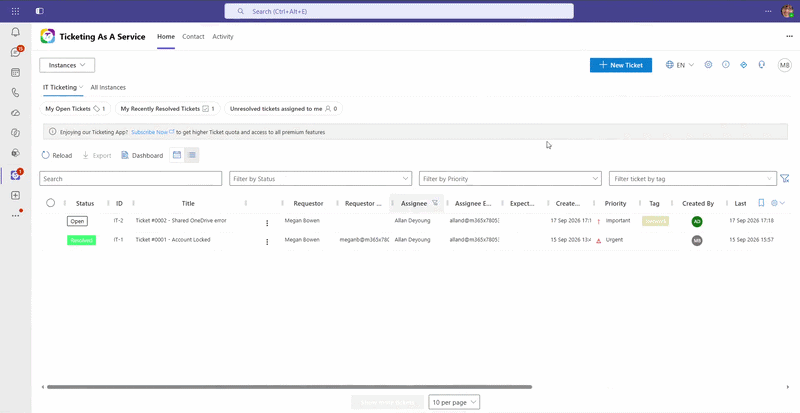
Option 2 : Synchroniser les propriétaires depuis le canal Teams (Full Channel Sync)
Avec Full Channel Sync, vos propriétaires Ticketing sont les mêmes que les propriétaires du canal, il n'y a donc pas de liste distincte à maintenir. Ce mode nécessite que l'instance soit installée dans un canal Teams. Pour connaître les étapes, consultez la gestion des instances depuis l'application personnelle.
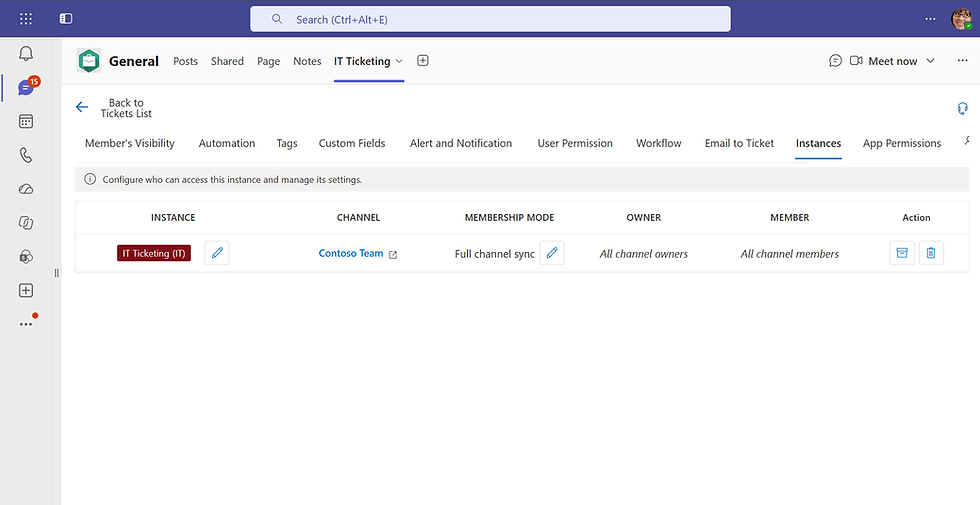
Et voilà ! Vous avez configuré avec succès les propriétaires Ticketing de votre instance.
Besoin d'aide supplémentaire ?
Vous jonglez encore entre les onglets pour avancer ? TeamsWork réunit vos applications métier dans Microsoft Teams — Ticketing, CRM, Checklist et Billing — pour que support, ventes et tâches se trouvent là où votre équipe travaille déjà. Microsoft Solutions Partner certifié, approuvé par plus de 500 organisations.


Commentaires