

Dépannage des problèmes d’abonnement avec l’application TeamsWork

Dernière mise à jour : il y a 6 jours
Bonjour,
Désolé d’apprendre que vous rencontrez un problème lors du processus d’abonnement.
Malheureusement, ce processus est directement géré par Microsoft, donc nous n’avons aucun contrôle dessus.
À noter : Certains clients ont réussi à finaliser l’abonnement en utilisant les solutions suivantes :
Essayez avec une autre carte. Pour rappel, les cartes virtuelles ou prépayées ne sont pas acceptées. Plus d’informations sur le site de Microsoft concernant les refus de paiement.
Disponible uniquement dans certains pays/régions ou Non disponible dans votre région s'affiche
Vérifier que votre pays de facturation correspond au pays de votre locataire
Les forfaits ne se chargent pas dans le Teams Store
Statut de l’abonnement : En attente. Activez votre abonnement.
Si aucune de ces solutions ne fonctionne, nous pouvons créer un ticket auprès de Microsoft en votre nom. Si cela vous convient, nous aurions besoin :
D’une vidéo depuis le moment où vous sélectionnez notre application jusqu’à l’apparition du message d’erreur (pensez à passer en anglais avant). Outil recommandé :
2. Veuillez également nous fournir :
une adresse e-mail
un numéro de téléphone avec l’indicatif pays
Envoyez toutes ces informations à notre e-mail de contact : marc @ teamswork.app
Notre équipe support est pleinement mobilisée pour trouver rapidement une solution.
Déjà abonné, mais rien ne s’affiche ?
Si vous vous êtes abonné mais que cela ne s’affiche pas, cela peut être dû à :
Si rien ne fonctionne, contactez-nous avec 2 captures d’écran :
Depuis la page d’administration M365 :
https://admin.microsoft.com/Adminportal/Home#/subscriptions
Capture de l’onglet Abonnement dans les paramètres de l’application.

Disponible uniquement dans certains pays/régions ou Non disponible dans votre région s'affiche
Nous proposons des versions régionales spécifiques de notre Ticketing As A Service pour répondre aux exigences locales de conformité et de performance. En savoir plus sur le Ticketing As A Service et sa disponibilité régionale dans ce blog.
Si vous voyez un message comme « Disponible uniquement dans certains pays/régions » ou « Non disponible dans votre région », veuillez suivre les étapes ci-dessous.

Pour Azure Marketplace:
Assurez-vous d'avoir sélectionné votre pays/région de facturation correct dans le pied de page.

Pour AppSource:
Assurez-vous que le pays dans les paramètres de votre compte de facturation correspond à votre pays. Remarque : Ce paramètre ne peut être modifié que par un administrateur dans le Centre d'administration Microsoft 365. https://admin.microsoft.com/Adminportal/Home#/BillingAccounts/billing-accounts

Cohérence de la langue, du pays et du pays de facturation
Lorsque vous gérez un abonnement via AppSource, il est important que les informations de langue, pays et pays de facturation soient cohérentes.
Assurez-vous que le pays de facturation correspond bien à votre localisation réelle et au mode de paiement utilisé.

Vérifiez que la langue d’affichage correspond au pays sélectionné.

Si vous avez récemment modifié ces préférences, mettez à jour les détails de l’abonnement si nécessaire.
Vérifier que notre application n’est pas bloquée
En tant qu’administrateur :
Recherchez notre application et assurez-vous que son statut n’indique pas : Bloquée
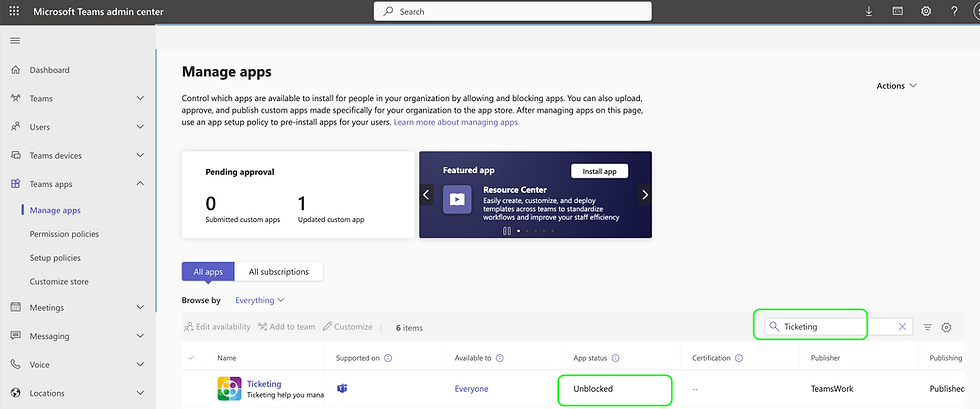
Vérifier que votre pays de facturation correspond au pays de votre locataire
Votre pays de facturation doit correspondre au pays configuré dans votre locataire Microsoft. Pour trouver le pays défini sur votre locataire, ouvrez les détails de votre compte de facturation :
Vous choisissez le pays de facturation lors du paiement. Voici où le définir dans chaque store :
Depuis le Teams Store :

Depuis Microsoft Marketplace :

Les forfaits ne se chargent pas dans le Teams Store
Si les forfaits d’abonnement ne se chargent pas dans le Teams Store, l’application sélectionnée n’est probablement pas disponible dans votre région. Sélectionnez la région de l’application correspondant à votre emplacement, puis rechargez la page pour charger les forfaits.

Statut de l’abonnement : En attente. Activez votre abonnement.

Si vous avez finalisé votre commande, cliquez sur « Configurer l’abonnement » dans Teams. Cela devrait vous rediriger vers la page d’activation.

Si la page ne s’affiche pas ou reste bloquée au chargement :

Accédez directement à Microsoft 365 Admin :
1) Page des produits SaaS : https://admin.microsoft.com/Adminportal/Home#/subscriptions
2) Trouvez l’abonnement dans la liste (statut « En attente »), cliquez dessus.

3) Cliquez sur Configurer le compte pour accéder à l’activation

Si plusieurs éléments apparaissent comme « En attente de configuration », ne vous inquiétez pas. Votre abonnement est valide une fois configuré. Vous pouvez annuler les éléments en trop.
Autres moyens de s’abonner
Si l’abonnement via Teams échoue, essayez via AppSource, le Centre d’administration Teams ou Azure :
Nous savons que ces problèmes sont frustrants, mais nous sommes là pour vous aider. Si vous avez besoin d’aide supplémentaire, contactez-nous. Notre équipe s’engage à vous accompagner jusqu’à la résolution.
Vous jonglez encore entre les onglets pour avancer ? TeamsWork réunit vos applications métier dans Microsoft Teams — Ticketing, CRM, Checklist et Billing — pour que support, ventes et tâches se trouvent là où votre équipe travaille déjà. Microsoft Solutions Partner certifié, approuvé par plus de 500 organisations.


Commentaires