

Geünificeerde ticketchat in Ticketing As A Service

Bijgewerkt op: 22 jul
Wanneer uw team aan een supportticket werkt, raken gesprekken vaak verspreid over e-mails, chat-threads en verschillende apps. Dat betekent dat details verloren gaan, context wordt vergeten en de productiviteit een klap krijgt.
Met Geünificeerde ticketchat in Ticketing As A Service krijgt u eindelijk één gestroomlijnde plek om te praten en te werken, allemaal binnen Microsoft Teams. Het brengt real-time gesprekken, ticketcontext en samenwerking samen, precies daar waar uw team al communiceert.
Beheerdersrechten verlenen
Voordat uw organisatie Geünificeerde ticketchat kan gaan gebruiken, moet een Teams-beheerder de app de vereiste rechten verlenen.
Waarom hebben we deze rechten nodig? Simpel, Ticketing As A Service vraagt alleen de rechten die strikt noodzakelijk zijn om een soepele, geïntegreerde ervaring te leveren, niets meer. Deze rechten stellen de app in staat om toegewijde chats te creëren, updates te plaatsen en alles synchroon te houden tussen het ticket en uw Teams-omgeving.
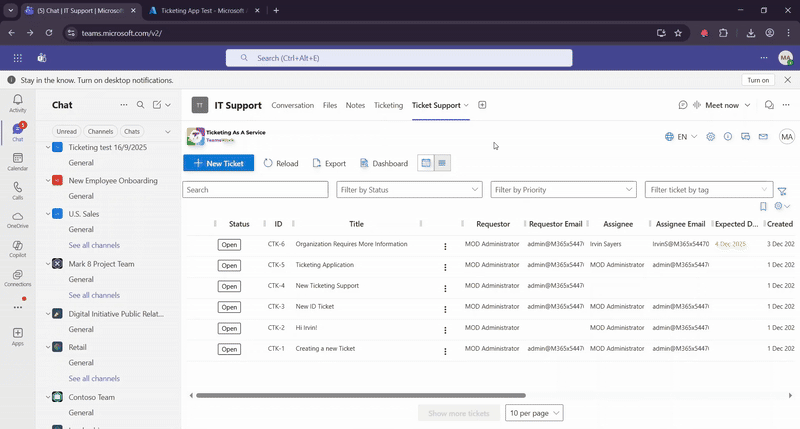
Uw eerste chat aanmaken
Geünificeerde ticketchat introduceert een eenvoudig maar krachtig concept: Eén chat per ticket.
Op het moment dat u een chat start vanuit een ticket, maakt de app automatisch een toegewijde Microsoft Teams-chat aan die gekoppeld is aan dat specifieke ticket. Dit zorgt ervoor dat de aanvrager en de toegewezene één enkele gespreksthread delen, compleet met ticketdetails, bijlagen en het volledige verhaal van wat er gebeurt, zodat alles georganiseerd blijft in de juiste context.

Standaard chatdeelnemers & Toegangsbeheer
Standaard omvat elke ticketchat:
De ticket-toegewezene
De ticket-aanvrager
Maar we weten dat support dynamisch is. Misschien moet u een manager of een materiedeskundige erbij betrekken. U heeft volledige controle over wie deelneemt aan het gesprek, direct via de ticketvelden:
Mensen toevoegen: U kunt eenvoudig meer deelnemers toevoegen door ze te selecteren in een aangepast "Personenkiezer"-veld (People Picker) direct op het ticket. Als alternatief wordt iemand automatisch aan de chat toegevoegd door hem of haar simpelweg als Aanvrager of Toegewezene toe te voegen.
Mensen verwijderen: Als iemand niet langer betrokken hoeft te zijn, hoeft u hem of haar niet handmatig uit de chat te schoppen. Verwijder ze gewoon van het ticket en het systeem regelt de rest.
Ticketactiviteiten direct in de ticketchat ontvangen
Voordat u de chat start, kunt u ervoor kiezen om ticketmeldingen binnen de chat te ontvangen. Meldingen gaan naar toegewijde ticketchat.

Ticketing stuurt automatisch Ticketmeldingen (zoals statuswijzigingen of SLA-waarschuwingen) direct naar de Microsoft Teams-chatthread die voor dit ticket is gemaakt.

Dit houdt iedereen op één lijn zonder dat ze telkens het ticket hoeven te openen. De chat wordt een real-time activiteitenlogboek en communicatieruimte in één.
Meldingen gaan naar de Ticketing As A Service-chatbot.

In dit geval gaan meldingen naar de Ticketing Chatbot.

Chatten vanuit het ticket
Als u liever binnen de ticketinterface werkt, kunt u direct van daaruit chatten. Elk bericht dat u verstuurt vanuit het chatgedeelte van het ticket, verschijnt direct ook in de toegewijde Teams-chat.
Uw team kan kiezen welke interface ze verkiezen, en er gaat niets verloren.


Chatten vanuit Microsoft Teams
Natuurlijk kunt u ook direct in Microsoft Teams reageren. Of iemand nu reageert vanuit Teams of vanuit het ticket, alles blijft gesynchroniseerd. Het gesprek blijft consistent en gemakkelijk toegankelijk van beide kanten.
Deze flexibiliteit zorgt ervoor dat gesprekken uw workflow volgen, en niet andersom.
Externe gebruikers uitnodigen voor uw organisatie
Moet u iemand van buiten uw organisatie betrekken, zoals een klant of partner? Omdat dit een systeemeigen Microsoft Teams-chat is, kunt u externe gebruikers uitnodigen net als bij elk ander Teams-gesprek.

Dit is vooral waardevol voor Managed Service Providers, die met klanten kunnen samenwerken aan supporttickets zonder Teams te verlaten of over te schakelen naar een ander platform.
Beperkingen door organisatie-instellingen
Houd er rekening mee dat sommige organisaties externe chat beperken om veiligheids- of nalevingsredenen. Als uw omgeving geen externe gebruikers toestaat, is dit een Microsoft Teams-beleid , geen beperking opgelegd door Ticketing As A Service.
Door de kloof te overbruggen tussen uw helpdesk en uw dagelijkse communicatietool, transformeert de Geünificeerde ticketchat-functie hoe u problemen oplost. Geen verloren e-mails, onsamenhangende threads of constant wisselen tussen vensters meer, gewoon één duidelijke, gesynchroniseerde geschiedenis die u helpt tickets sneller te sluiten.
Of u nu een intern IT-team bent dat coördineert met HR of een MSP die externe klanten ondersteunt, deze functie zorgt ervoor dat iedereen op één lijn blijft zonder de flow van het werk te verlaten.
Aangevraagde machtigingen voor chat
Geünificeerde ticketchat vraagt alleen de Microsoft Graph-machtigingen aan die nodig zijn om chats te maken, leden gesynchroniseerd te houden en updates te plaatsen. Dit is wat elke machtiging doet en waarom ze vereist is:
Chat.Create: Wordt gebruikt om een nieuwe één-op-één- of groepschat voor een ticket te maken.
Chat.ReadWrite: Wordt gebruikt om de chatgeschiedenis te lezen en berichten te verzenden namens de aangemelde gebruiker. Dit is vereist voor de volledige chatervaring.
ChatMember.ReadWrite: Wordt gebruikt om chatleden toe te voegen of te verwijderen wanneer de aanvrager of toegewezen persoon van het ticket verandert.
Application.Read.All: Dit geeft geen toegang tot chatinhoud. Tijdens de installatie wordt het gebruikt om de Ticketing-applicatie en de Microsoft Graph service principals te vinden, en om de ChatMember.ReadWrite.All-toepassingsrol te identificeren.
AppRoleAssignment.ReadWrite.All: Dit geeft ook geen toegang tot chatinhoud. Het stelt het installatieproces in staat om ChatMember.ReadWrite.All automatisch toe te wijzen aan de Ticketing-applicatie. Hierdoor kan de backend chatleden bijwerken, zelfs wanneer er geen gebruiker is aangemeld.
TeamsWork is a Microsoft Partner Network member, and their expertise lies in developing Productivity Apps that harness the power of the Microsoft Teams platform and its dynamic ecosystem. Their SaaS products, including CRM As A Service, Ticketing As A Service and Checklist As A Service, are highly acclaimed by users. Users love the user-friendly interface, seamless integration with Microsoft Teams, and affordable pricing plans. They take pride in developing innovative software solutions that enhance company productivity while being affordable for any budget.


Opmerkingen