

Connecter Ticketing as a Service à Microsoft Copilot

Dernière mise à jour : 7 oct.
Ticketing as a Service propose une API REST ouverte qui vous permet de le connecter à des outils d'IA et de travailler avec vos données de tickets depuis une conversation en langage naturel. Demandez à votre agent d'afficher des tickets, de résumer votre charge de travail ou de créer une nouvelle demande directement depuis la discussion. Ce guide utilise Copilot Studio comme exemple. Vous pouvez aussi découvrir comment connecter CRM as a Service à Claude.
Dans ce guide, vous allez importer le fichier OpenAPI de Ticketing as a Service dans Microsoft Copilot Studio, publier un outil Ticketing, l'ajouter à un agent Copilot et ouvrir l'agent dans Microsoft 365 Copilot.
Ce que vous pouvez demander à Copilot
Une fois l'outil connecté, les utilisateurs peuvent poser à Copilot des questions telles que :
Affiche les tickets ouverts les plus récents.
Résume la charge de travail actuelle des tickets et montre ce qui nécessite une attention en priorité.
Crée un ticket pour une nouvelle demande.
Regardez l'extrait de démonstration :
Vous pouvez faire davantage selon les actions de l'API Ticketing as a Service que vous choisissez d'exposer dans Copilot Studio.
Avant de commencer
Vous aurez besoin de :
Clé API Ticketing as a Service (vous pouvez voir comment l'obtenir sur la page TeamsWork Ticketing API Reference).
Accès à Microsoft Copilot Studio.
JSON OpenAPI de Ticketing as a Service, disponible en téléchargement sur la page TeamsWork Ticketing API Reference.
Téléchargez le fichier OpenAPI Specs JSON et enregistrez-en une copie, par exemple :
ticketing-api-copilot.jsonAvant de l'importer dans Copilot Studio, assurez-vous que le fichier OpenAPI pointe vers une seule URL de base de production pour votre région Ticketing as a Service.
Dans le fichier JSON, recherchez `servers`, puis conservez uniquement l'objet serveur qui correspond à votre région :
Par exemple, le fichier téléchargé peut inclure plusieurs serveurs :
{
    "servers": [
        {
            "url": "https://teamswork.azure-api.net/ticketing/v1",
            "description": "Production - Global (US)"
        },
        {
            "url": "https://ticketing-apim-eu.azure-api.net/ticketing/v1",
            "description": "Production - EU (EMEA)"
        },
        {
            "url": "https://ticketing-apim-aus.azure-api.net/ticketing/v1",
            "description": "Production - APAC (AUS)"
        }
    ]
}
Pour une instance Global / US, supprimez les entrées EU et APAC afin que le fichier ne conserve que le serveur Global / US :
{
  "servers": [
    {
      "url": "https://teamswork.azure-api.net/ticketing/v1",
      "description": "Production - Global (US)"
    }
  ]
}
Si vous n'êtes pas sûr de la région utilisée par votre instance Ticketing as a Service, vérifiez-la dans vos paramètres TeamsWork avant de continuer.
Étape 1 : Créer un outil REST API
Connectez-vous à Microsoft Copilot Studio. Assurez-vous d'être dans le bon environnement, puis ouvrez Tools dans la navigation de gauche.

Dans Tools, cliquez sur New tool, puis choisissez REST API.


Étape 2 : Importer le fichier OpenAPI de Ticketing as a Service
Importez le fichier JSON OpenAPI ajusté. Une fois le fichier accepté, passez à l'étape suivante.
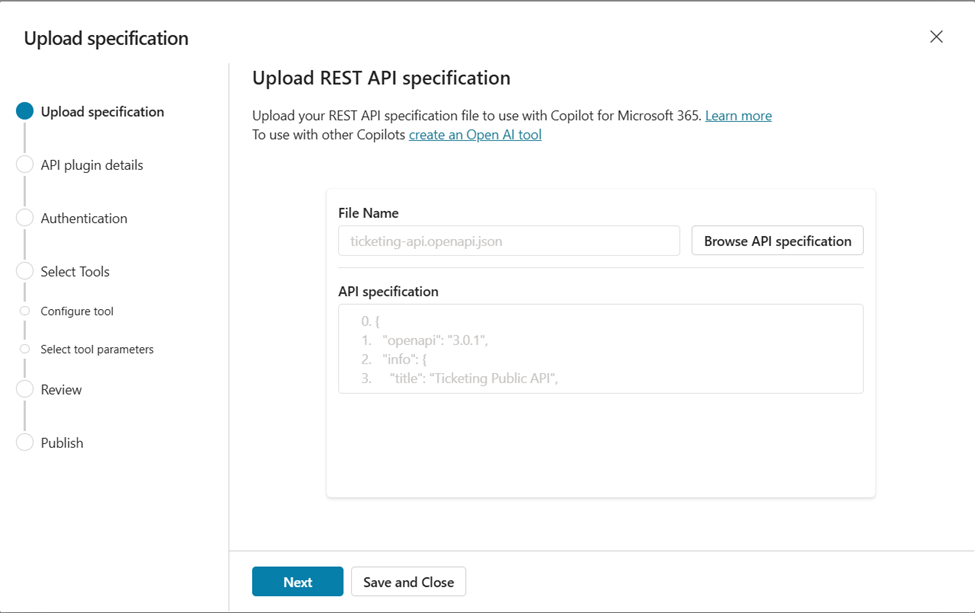
Étape 3 : Saisir les détails de l'outil
Sur l'écran API plugin details, effectuez la configuration de base :
Tool name: utilisez un nom clair tel que `TeamsWork Ticketing API`
Description: décrivez ce que l'outil permet à Copilot de faire, par exemple Connecte Copilot à Ticketing as a Service afin qu'il puisse récupérer et exploiter les données de tickets via l'API Ticketing.
Solution: sélectionnez une solution existante ou laissez Copilot Studio en créer une
Après avoir saisi le nom de l'outil, Copilot Studio peut afficher brièvement Saving.... Attendez la fin de l'opération avant de continuer.

Troubleshooting: Si vous voyez "There was an error saving your tool. Please try again," cela signifie généralement que le nom de l'outil entre en conflit avec un outil existant, ou que l'environnement a rencontré une erreur d'enregistrement temporaire. Essayez un nom d'outil légèrement différent et unique, choisissez éventuellement une Solution existante, puis cliquez à nouveau sur Next. Les outils qui existent déjà peuvent toujours être ouverts et modifiés normalement depuis la liste Tools.
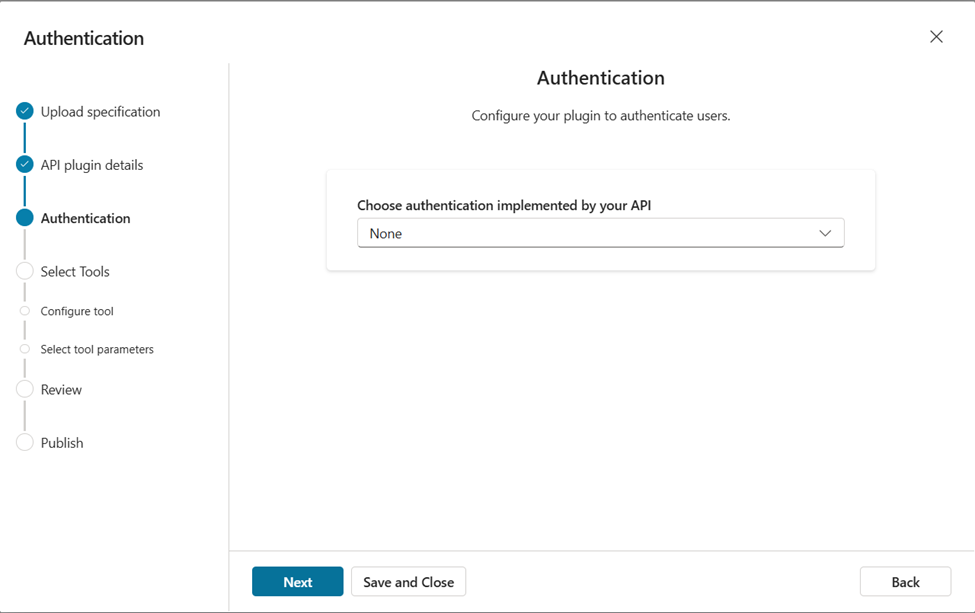
Étape 4 : Vérifier l'authentification
Si Copilot Studio affiche une étape Authentication, laissez-la sur None et continuez.
L'API Ticketing as a Service utilise un paramètre de requête key au lieu d'un schéma d'authentification intégré. Vous fournissez donc la clé API plus tard, en tant qu'entrée de l'outil (voir l'étape 10), et non ici.
Étape 5 : Sélectionner les actions Ticketing
Choisissez l'action de l'API Ticketing as a Service que vous souhaitez que Copilot utilise.
Pour la première configuration, commencez par une action en lecture seule telle que Get all tickets. Cela vous permet de tester la connexion et de demander à Copilot de lister, rechercher ou résumer des tickets avant d'ajouter des actions qui créent ou mettent à jour des données.
Une fois cette première action fonctionnelle, vous pouvez modifier le même outil pour ajouter d'autres actions Ticketing as a Service. Voir Ajouter d'autres actions Ticketing ultérieurement.

Étape 6 : Configurer l'outil
Vérifiez le nom et la description de l'outil, puis continuez.
La description est importée depuis le fichier OpenAPI. Si Copilot Studio affiche une description obligatoire vide, remplissez-la avant de continuer.

Étape 7 : Vérifier les paramètres
Vérifiez les paramètres de l'action sélectionnée, puis cliquez sur Next.
Pour Get all tickets, les descriptions de paramètres les plus importantes sont :
key: votre clé API Ticketing as a Service
timezone: votre décalage UTC, par exemple `7` pour UTC+7
limit: le nombre maximal de tickets à renvoyer
filtres facultatifs tels que status, search ou des filtres de date
Ce sont des descriptions qui aident Copilot à comprendre chaque paramètre, pas les valeurs réelles. Cette étape ne comporte pas de champ pour la clé API ou la valeur de fuseau horaire. Vous définissez les véritables key et timezone plus tard, sur l'outil à l'intérieur de votre agent (voir l'étape 10), et Copilot renseigne les filtres restants au moment de l'exécution en fonction de ce que demande l'utilisateur.
Si Next est désactivé, vérifiez s'il y a des champs de description obligatoires vides et remplissez-les.

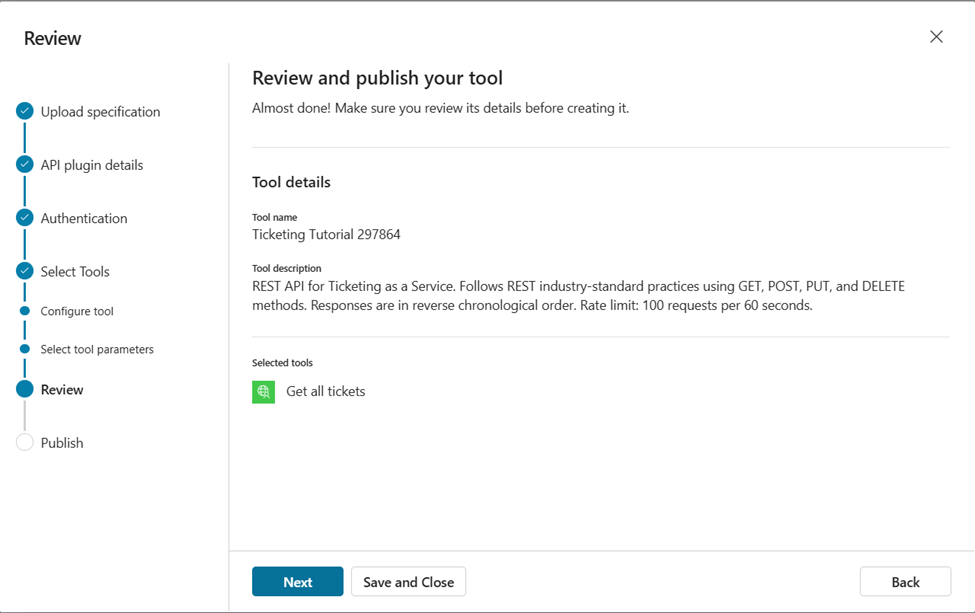
Étape 8 : Vérifier et publier
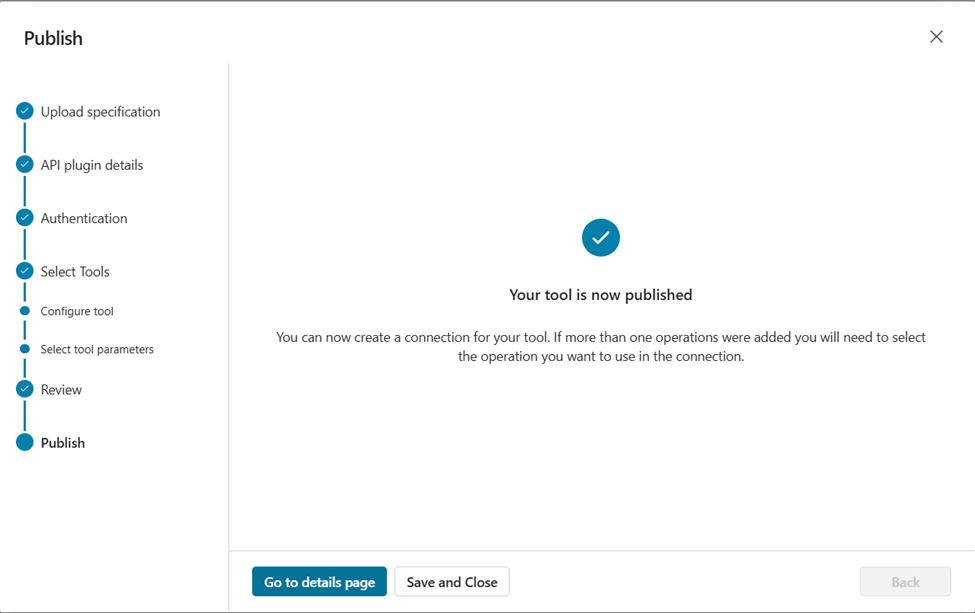
Vérifiez l'action sélectionnée et les détails de l'outil. Lorsque tout semble correct, publiez l'outil.
Étape 9 : Ajouter l'outil à votre agent
Sur la page de détails de l'outil, cliquez sur Add, puis choisissez l'agent qui doit utiliser l'outil Ticketing as a Service.

Étape 10 : Définir la clé API et le fuseau horaire
C'est ici que vous fournissez les valeurs réelles dont l'API Ticketing as a Service a besoin pour fonctionner. Elles sont définies sur l'outil à l'intérieur de votre agent, et non dans l'assistant de création de l'outil.
Ouvrez votre agent, allez dans Tools, et ouvrez l'outil Get all tickets. Développez Inputs. Chaque entrée possède un commutateur Fill with AI / Custom :
key: basculez sur Custom et collez votre clé API Ticketing as a Service.
timezone: basculez sur Custom et saisissez votre décalage UTC, par exemple `7` pour UTC+7.
Cliquez ensuite sur Save. Les valeurs définies sur Custom sont appliquées à chaque exécution de l'outil, si bien que les utilisateurs n'ont jamais à saisir la clé API dans la discussion.

Vous pouvez aussi laisser une entrée sur Fill with AI pour que Copilot la fournisse au moment de l'exécution. Il peut demander la valeur à l'utilisateur la première fois. Pour la clé API, Custom est recommandé afin que la clé n'apparaisse jamais dans la discussion. Gardez votre clé API privée et ne la collez pas dans des invites ou des captures d'écran.
Étape 11 : Publier l'agent et l'ouvrir dans Microsoft 365 Copilot
Après avoir ajouté l'outil, ouvrez votre agent et cliquez sur Publish. Cela rend la dernière configuration de l'outil disponible pour les canaux connectés de l'agent.
Ouvrez ensuite Channels.

Sous Microsoft channels, choisissez Microsoft 365 and Microsoft Teams.
Assurez-vous que Make agent available in Microsoft 365 Copilot est sélectionné, puis cliquez sur See agent in Microsoft 365.

Étape 12 : Essayer dans Copilot Chat
Dans Microsoft 365 Copilot, recherchez votre agent dans Agent Store, puis cliquez sur Open.

Essayez des invites telles que :
Montre-moi les principaux tickets à traiter en premier.
Résume nos tickets ouverts.
Crée un nouveau ticket pour un problème d'ordinateur portable.
Si Copilot vous demande de vous connecter d'abord, ouvrez Connection manager, connectez la connexion à l'API Ticketing as a Service, puis réessayez l'invite.

Si vous avez défini key et timezone sur des valeurs Custom à l'étape 10, Copilot dispose déjà de ce dont il a besoin et exécute l'action directement. Si vous les avez laissées sur Fill with AI, Copilot peut vous les demander la première fois :
key: votre clé API Ticketing as a Service
timezone: votre décalage UTC, par exemple `7` pour UTC+7
Une fois l'outil exécuté avec succès, Copilot utilise les données de tickets renvoyées pour répondre dans la discussion.
Petites remarques
Commencez d'abord par des actions en lecture seule, comme récupérer tous les tickets ou lire un seul ticket. Une fois qu'elles fonctionnent bien, ajoutez des actions qui créent ou mettent à jour des tickets.
Gardez votre clé API privée. Ne l'incluez pas dans des captures d'écran, de la documentation, des invites partagées ou des exemples publics.
Ajouter d'autres actions Ticketing ultérieurement
Vous n'avez pas besoin de tout recommencer pour ajouter d'autres actions. Depuis Tools, ouvrez votre outil Ticketing as a Service et cliquez sur Edit, puis rendez-vous à l'étape Select Tools.
Votre action actuelle apparaît sous Selected tools, et le reste des opérations de l'API Ticketing as a Service apparaît sous Available tools, par exemple Create a ticket, Get a ticket, Update a ticket, Update ticket status et Get ticket activities. Sélectionnez celles que vous voulez, poursuivez jusqu'à Review, puis publiez.

Après la publication, ouvrez chaque nouvelle action dans votre agent et définissez ses entrées key et timezone sur Custom de la même manière qu'à l'étape 10.
Conclusion
Vous disposez désormais d'un agent Copilot capable de répondre aux questions sur les tickets depuis la discussion. Ticketing as a Service by TeamsWork est conçu avec une API ouverte, de sorte que votre équipe peut le connecter aux outils d'IA que vous utilisez déjà et obtenir des informations sur les tickets directement depuis une conversation Copilot, sans changer d'application. Commencez par une action en lecture seule, confirmez qu'elle fonctionne, puis ajoutez d'autres actions selon la façon dont votre équipe souhaite travailler avec Ticketing as a Service.
Vous jonglez encore entre les onglets pour avancer ? TeamsWork réunit vos applications métier dans Microsoft Teams — Ticketing, CRM, Checklist et Billing — pour que support, ventes et tâches se trouvent là où votre équipe travaille déjà. Microsoft Solutions Partner certifié, approuvé par plus de 500 organisations.


Commentaires