

Ticketing as a Service mit Microsoft Copilot verbinden

Aktualisiert: 7. Okt.
Ticketing as a Service verfügt über eine offene REST API, mit der Sie es an KI-Tools anbinden und Ihre Ticketdaten in einer Unterhaltung in natürlicher Sprache bearbeiten können. Bitten Sie Ihren Agenten, Tickets abzurufen, Ihre Arbeitslast zusammenzufassen oder direkt im Chat eine neue Anfrage zu erstellen. In dieser Anleitung dient Copilot Studio als Beispiel. Sie können sich auch ansehen, wie Sie CRM as a Service an Claude anbinden.
In dieser Anleitung importieren Sie die OpenAPI-Datei von Ticketing as a Service in Microsoft Copilot Studio, veröffentlichen ein Ticketing-Tool, fügen es einem Copilot-Agenten hinzu und öffnen den Agenten in Microsoft 365 Copilot.
Was Sie Copilot fragen können
Nachdem das Tool verbunden ist, können Nutzer Copilot Fragen stellen wie:
Liste die neuesten offenen Tickets auf.
Fasse die aktuelle Ticketing-Arbeitslast zusammen und zeige, was zuerst Aufmerksamkeit braucht.
Erstelle ein Ticket für eine neue Anfrage.
Sehen Sie sich den Demo-Ausschnitt an:
Sie können mehr tun, je nachdem, welche API-Aktionen von Ticketing as a Service Sie in Copilot Studio verfügbar machen.
Bevor Sie beginnen
Sie benötigen:
Ticketing as a Service API-Schlüssel (wie Sie ihn erhalten, sehen Sie auf der TeamsWork Ticketing API Reference Seite).
Zugriff auf Microsoft Copilot Studio.
Ticketing as a Service OpenAPI-JSON, verfügbar zum Download auf der TeamsWork Ticketing API Reference Seite.
Laden Sie die OpenAPI Specs JSON herunter und speichern Sie eine Kopie, zum Beispiel:
ticketing-api-copilot.jsonBevor Sie sie in Copilot Studio hochladen, stellen Sie sicher, dass die OpenAPI-Datei nur auf eine Produktions-Basis-URL für Ihre Ticketing as a Service Region verweist.
Suchen Sie in der JSON-Datei nach `servers` und behalten Sie dann nur das Serverobjekt, das zu Ihrer Region passt:
Die heruntergeladene Datei kann zum Beispiel mehrere Server enthalten:
{
    "servers": [
        {
            "url": "https://teamswork.azure-api.net/ticketing/v1",
            "description": "Production - Global (US)"
        },
        {
            "url": "https://ticketing-apim-eu.azure-api.net/ticketing/v1",
            "description": "Production - EU (EMEA)"
        },
        {
            "url": "https://ticketing-apim-aus.azure-api.net/ticketing/v1",
            "description": "Production - APAC (AUS)"
        }
    ]
}
Löschen Sie bei einer Global / US Instanz die EU- und APAC-Einträge, sodass die Datei nur den Global / US Server behält:
{
  "servers": [
    {
      "url": "https://teamswork.azure-api.net/ticketing/v1",
      "description": "Production - Global (US)"
    }
  ]
}
Wenn Sie nicht sicher sind, welche Region Ihre Ticketing as a Service Instanz nutzt, überprüfen Sie dies in Ihren TeamsWork-Einstellungen, bevor Sie fortfahren.
Schritt 1: Ein REST API-Tool erstellen
Melden Sie sich bei Microsoft Copilot Studio an. Stellen Sie sicher, dass Sie sich in der richtigen Umgebung befinden, und öffnen Sie dann Tools aus der linken Navigation.

In Tools, klicken Sie auf New tool, und wählen Sie dann REST API.


Schritt 2: Die OpenAPI-Datei von Ticketing as a Service hochladen
Laden Sie die angepasste OpenAPI-JSON-Datei hoch. Nachdem die Datei akzeptiert wurde, fahren Sie mit dem nächsten Schritt fort.
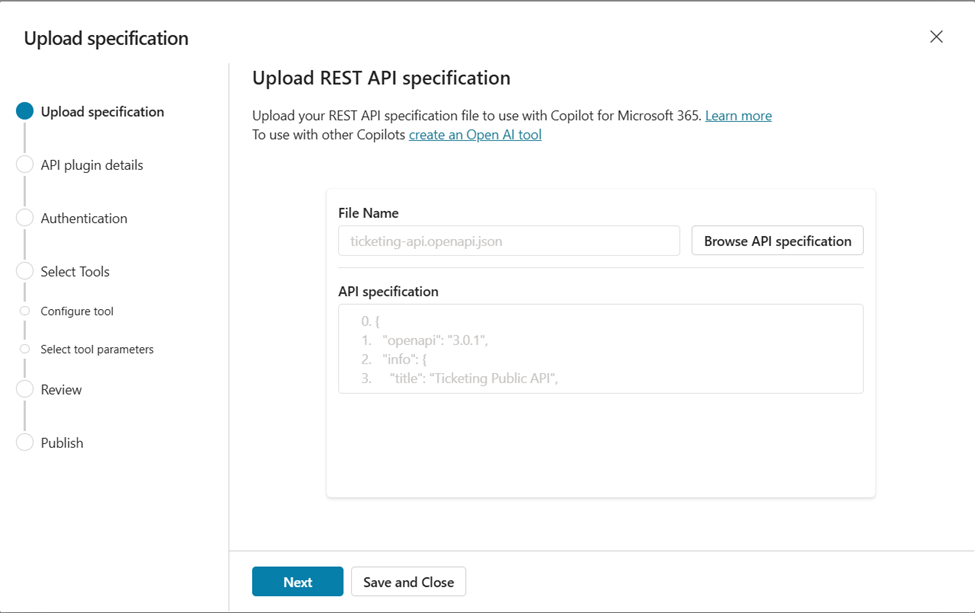
Schritt 3: Die Tool-Details eingeben
Auf dem API plugin details-Bildschirm nehmen Sie die grundlegende Einrichtung vor:
Tool name: verwenden Sie einen klaren Namen wie `TeamsWork Ticketing API`
Description: beschreiben Sie, was das Tool Copilot ermöglicht, zum Beispiel Verbindet Copilot mit Ticketing as a Service, damit es über die Ticketing API Ticketdaten abrufen und bearbeiten kann.
Solution: wählen Sie eine vorhandene Lösung aus oder lassen Sie Copilot Studio eine erstellen
Nachdem Sie den Tool-Namen eingegeben haben, zeigt Copilot Studio möglicherweise kurz Saving... an. Warten Sie, bis der Vorgang abgeschlossen ist, bevor Sie fortfahren.

Fehlerbehebung: Wenn Sie "There was an error saving your tool. Please try again," sehen, bedeutet das meist, dass der Tool-Name mit einem vorhandenen Tool kollidiert oder dass in der Umgebung ein vorübergehender Speicherfehler aufgetreten ist. Verwenden Sie einen etwas anderen, eindeutigen Tool-Namen, wählen Sie optional eine vorhandene Solution, und klicken Sie auf Next erneut. Tools, die bereits existieren, können weiterhin normal aus der Tools-Liste geöffnet und bearbeitet werden.
Schritt 4: Die Authentifizierung überprüfen
Wenn Copilot Studio einen Authentication-Schritt anzeigt, belassen Sie ihn auf None und fahren Sie fort.
Die Ticketing as a Service API verwendet einen key-Abfrageparameter anstelle eines integrierten Authentifizierungsschemas. Daher geben Sie den API-Schlüssel später als Tool-Eingabe an (siehe Schritt 10), nicht hier.
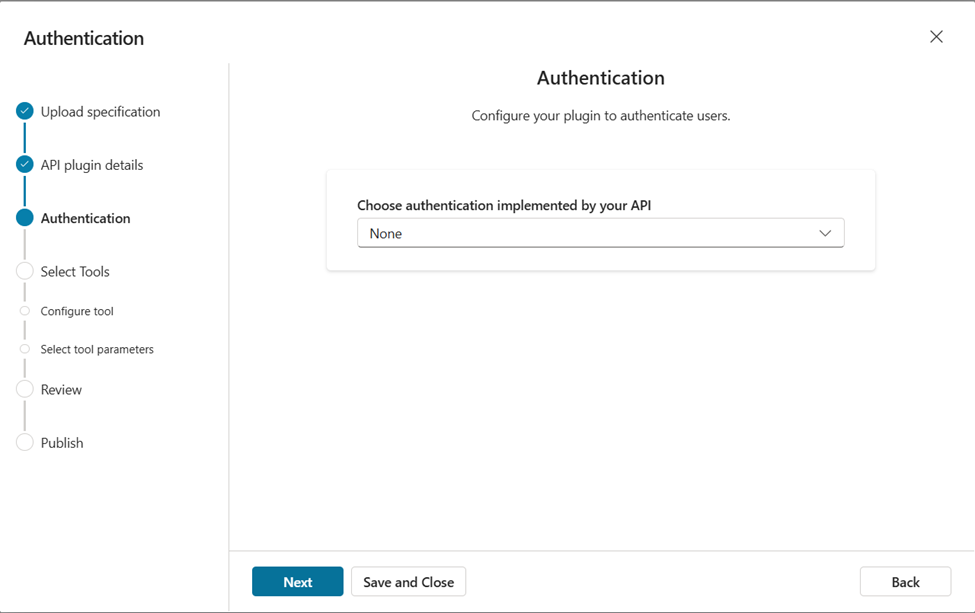
Schritt 5: Ticketing-Aktionen auswählen
Wählen Sie die API-Aktion von Ticketing as a Service aus, die Copilot verwenden soll.
Beginnen Sie bei der ersten Einrichtung mit einer schreibgeschützten Aktion wie Get all tickets. So können Sie die Verbindung testen und Copilot bitten, Tickets aufzulisten, zu durchsuchen oder zusammenzufassen, bevor Sie Aktionen hinzufügen, die Daten erstellen oder aktualisieren.
Nachdem diese erste Aktion funktioniert, können Sie dasselbe Tool bearbeiten, um weitere Ticketing as a Service Aktionen hinzuzufügen. Siehe Weitere Ticketing-Aktionen später hinzufügen.

Schritt 6: Das Tool konfigurieren
Überprüfen Sie den Tool-Namen und die Beschreibung und fahren Sie dann fort.
Die Beschreibung wird aus der OpenAPI-Datei importiert. Wenn Copilot Studio ein leeres Pflichtfeld für die Beschreibung anzeigt, füllen Sie es aus, bevor Sie fortfahren.

Schritt 7: Die Parameter überprüfen
Überprüfen Sie die Parameter für die ausgewählte Aktion und klicken Sie dann auf Next.
Für Get all tickets lauten die wichtigsten Parameterbeschreibungen:
key: Ihr Ticketing as a Service API-Schlüssel
timezone: Ihr UTC-Offset, zum Beispiel `7` für UTC+7
limit: die maximale Anzahl der zurückzugebenden Tickets
optionale Filter wie status, search oder Datumsfilter
Dies sind Beschreibungen, die Copilot helfen, jeden Parameter zu verstehen, nicht die tatsächlichen Werte. Dieser Schritt enthält kein Feld für den API-Schlüssel oder den timezone-Wert. Sie legen den tatsächlichen key und timezone später fest, am Tool innerhalb Ihres Agenten (siehe Schritt 10), und Copilot füllt die übrigen Filter zur Laufzeit anhand der Anfrage des Nutzers.
Wenn Next deaktiviert ist, prüfen Sie, ob Pflichtfelder für Beschreibungen leer sind, und füllen Sie sie aus.

Schritt 8: Überprüfen und veröffentlichen
Überprüfen Sie die ausgewählte Aktion und die Tool-Details. Wenn alles korrekt aussieht, veröffentlichen Sie das Tool.
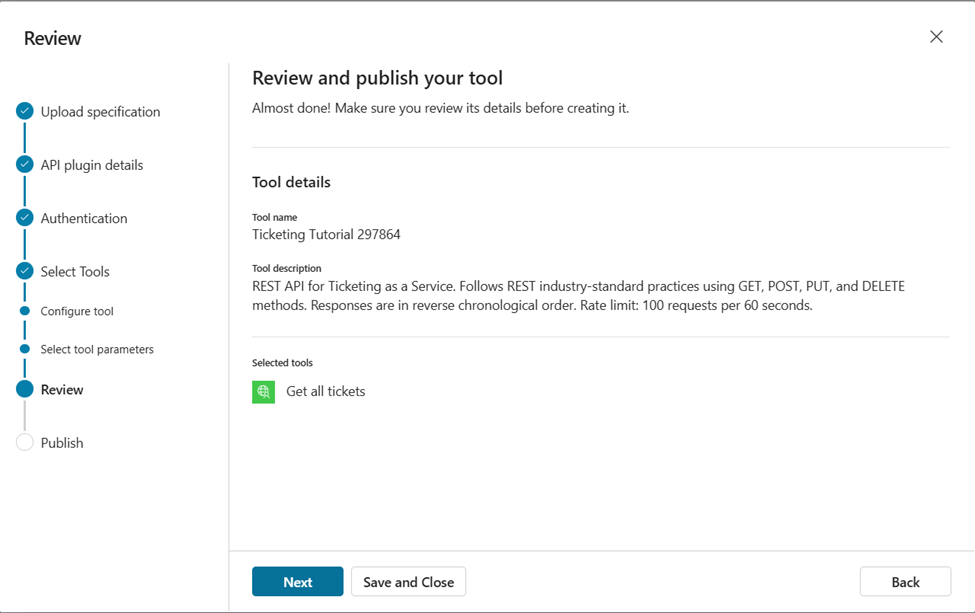
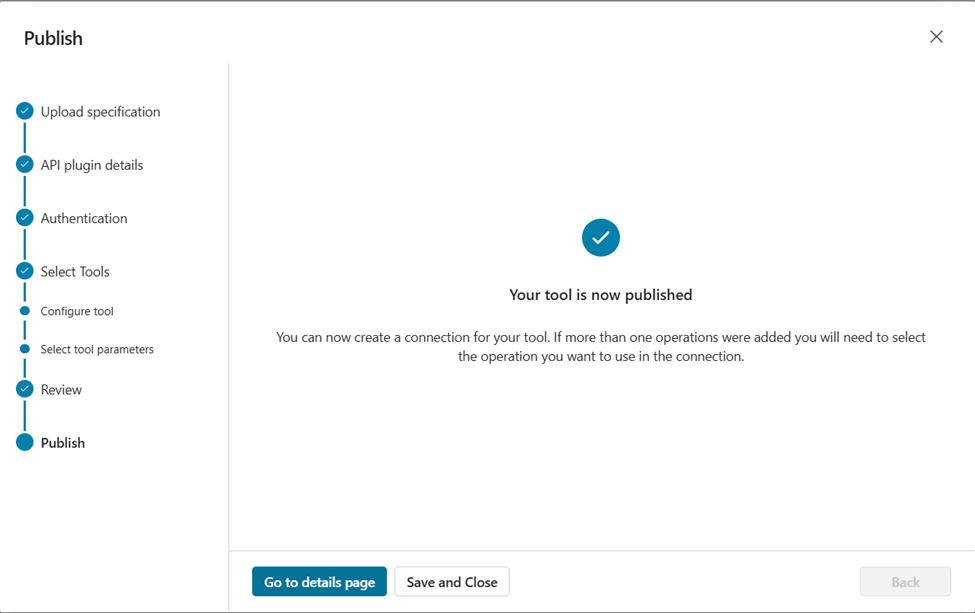
Schritt 9: Das Tool zu Ihrem Agenten hinzufügen
Klicken Sie auf der Tool-Details-Seite auf Add, und wählen Sie dann den Agenten aus, der das Ticketing as a Service Tool verwenden soll.

Schritt 10: Den API-Schlüssel und die Zeitzone festlegen
Hier geben Sie die tatsächlichen Werte an, die die Ticketing as a Service API zum Ausführen benötigt. Sie werden am Tool innerhalb Ihres Agenten festgelegt, nicht im Tool-Assistenten.
Öffnen Sie Ihren Agenten, gehen Sie zu Tools und öffnen Sie das Get all tickets Tool. Erweitern Sie Inputs. Jede Eingabe hat einen Fill with AI / Custom-Schalter:
key: wechseln Sie zu Custom und fügen Sie Ihren Ticketing as a Service API-Schlüssel ein.
timezone: wechseln Sie zu Custom und geben Sie Ihren UTC-Offset ein, zum Beispiel `7` für UTC+7.
Klicken Sie dann auf Save. Werte, die auf Custom gesetzt sind, werden bei jeder Ausführung des Tools angewendet, sodass Nutzer den API-Schlüssel nie im Chat eingeben müssen.

Alternativ können Sie eine Eingabe auf Fill with AI belassen, sodass Copilot sie zur Laufzeit bereitstellt. Beim ersten Mal fragt Copilot den Nutzer möglicherweise nach dem Wert. Für den API-Schlüssel wird Custom empfohlen, damit der Schlüssel nie im Chat erscheint. Halten Sie Ihren API-Schlüssel geheim und fügen Sie ihn nicht in Prompts oder Screenshots ein.
Schritt 11: Den Agenten veröffentlichen und in Microsoft 365 Copilot öffnen
Nachdem Sie das Tool hinzugefügt haben, öffnen Sie Ihren Agenten und klicken Sie auf Publish. Dadurch wird die neueste Tool-Konfiguration für die verbundenen Kanäle des Agenten verfügbar.
Öffnen Sie dann Channels.

Unter Microsoft channels, wählen Sie Microsoft 365 and Microsoft Teams.
Stellen Sie sicher, dass Make agent available in Microsoft 365 Copilot ausgewählt ist, und klicken Sie dann auf See agent in Microsoft 365.

Schritt 12: Im Copilot Chat ausprobieren
Suchen Sie in Microsoft 365 Copilot nach Ihrem Agenten im Agent Store, und klicken Sie dann auf Open.

Probieren Sie Prompts wie:
Zeig mir die wichtigsten Tickets, die zuerst bearbeitet werden sollten.
Fasse unsere offenen Tickets zusammen.
Erstelle ein neues Ticket für ein Laptop-Problem.
Wenn Copilot Sie bittet, zuerst eine Verbindung herzustellen, öffnen Sie Connection manager, stellen Sie die Ticketing as a Service API-Verbindung her und versuchen Sie den Prompt erneut.

Wenn Sie key und timezone auf Custom-Werte in Schritt 10 gesetzt haben, hat Copilot bereits alles, was es benötigt, und führt die Aktion direkt aus. Wenn Sie sie auf Fill with AI belassen haben, fragt Copilot Sie beim ersten Mal möglicherweise danach:
key: Ihr Ticketing as a Service API-Schlüssel
timezone: Ihr UTC-Offset, zum Beispiel `7` für UTC+7
Nachdem das Tool erfolgreich ausgeführt wurde, verwendet Copilot die zurückgegebenen Ticketdaten, um im Chat zu antworten.
Kurze Hinweise
Beginnen Sie zuerst mit schreibgeschützten Aktionen, etwa dem Abrufen aller Tickets oder dem Lesen eines einzelnen Tickets. Wenn diese gut funktionieren, fügen Sie Aktionen hinzu, die Tickets erstellen oder aktualisieren.
Halten Sie Ihren API-Schlüssel geheim. Fügen Sie ihn nicht in Screenshots, Dokumentationen, geteilte Prompts oder öffentliche Beispiele ein.
Weitere Ticketing-Aktionen später hinzufügen
Sie müssen nicht von vorne beginnen, um weitere Aktionen hinzuzufügen. Öffnen Sie unter Tools Ihr Ticketing as a Service Tool und klicken Sie auf Edit und gehen Sie dann zum Select Tools-Schritt.
Ihre aktuelle Aktion erscheint unter Selected tools, und die übrigen API-Operationen von Ticketing as a Service erscheinen unter Available tools, zum Beispiel Create a ticket, Get a ticket, Update a ticket, Update ticket status und Get ticket activities. Wählen Sie die gewünschten aus und durchlaufen Sie Review, und veröffentlichen Sie dann.

Öffnen Sie nach dem Veröffentlichen jede neue Aktion in Ihrem Agenten und legen Sie ihre Eingaben key und timezone auf Custom fest, genauso wie in Schritt 10.
Fazit
Sie haben jetzt einen Copilot-Agenten, der Ticketing-Fragen direkt im Chat beantworten kann. Ticketing as a Service von TeamsWork ist mit einer offenen API gebaut, sodass Ihr Team es an die KI-Tools anbinden kann, die Sie bereits nutzen, und Ticketinformationen direkt aus einer Copilot-Unterhaltung erhält, ohne die App zu wechseln. Beginnen Sie mit einer schreibgeschützten Aktion, bestätigen Sie, dass sie funktioniert, und fügen Sie dann weitere Aktionen hinzu, je nachdem, wie Ihr Team mit Ticketing as a Service arbeiten möchte.
Immer noch zwischen Tabs wechseln, um Aufgaben zu erledigen? TeamsWork bringt Ihre Business-Apps in Microsoft Teams — Ticketing, CRM, Checklist und Billing — damit Support, Vertrieb und Aufgaben dort stattfinden, wo Ihr Team bereits arbeitet. Zertifizierter Microsoft Solutions Partner, dem über 500 Organisationen vertrauen.


Kommentare