

CRM as a Service mit Claude verbinden

Aktualisiert: 8. Okt.
TeamsWork CRM as a Service lässt sich über seine offene REST API mit KI-Tools verbinden, sodass Sie mit Ihren CRM-Daten direkt aus dem KI-Assistenten arbeiten können, den Ihr Team bereits nutzt. Wir haben bereits gezeigt, wie Sie TeamsWork in Microsoft Copilot einbinden, in Ticketing mit Copilot verbinden.
Diese Anleitung zeigt, wie Sie es mit Claude einrichten, damit Sie Kontakte durchsuchen, Leads zusammenfassen und Datensätze in einer einzigen Unterhaltung aktualisieren können, ohne Code zu schreiben.
So funktioniert es
KI-Tools wie Claude Code und Codex können sich über MCP (Model Context Protocol) mit einer Anwendung verbinden, eine standardisierte Methode, um dem Assistenten Zugriff auf eine App zu geben. Statt diese Verbindung von Hand aufzubauen, geben Sie dem Assistenten die Beschreibungsdatei der CRM API und bitten ihn, die Verbindung herzustellen. Sie schreiben selbst keinen Code. Der Assistent erstellt sie, benötigt nur Ihren API-Schlüssel und läuft lokal auf Ihrem Computer, sodass Ihre Daten bei Ihnen bleiben.
Bevor Sie beginnen
Sie benötigen:
Claude Code installiert und angemeldet (oder Codex). Es läuft unter Windows, macOS und Linux, im Terminal oder als VS Code- oder JetBrains-Erweiterung. Diese Anleitung funktioniert mit allen, und der Hauptweg erfordert kein Terminal.
die CRM OpenAPI-Dateien, aus der TeamsWork CRM API-Referenz
Ihren TeamsWork CRM API-Schlüssel
Die Verbindung ist ein kleines Python-Programm, das mit einem Hilfsmittel namens FastMCP erstellt wird. Sie benötigen Python installiert. FastMCP installieren Sie nicht selbst: Der Assistent fügt es während des Aufbaus hinzu und gibt Ihnen dann den genauen Befehl, um die Verbindung zu starten.
Richten Sie den Projektordner ein. Erstellen Sie einen Ordner für diese Arbeit und legen Sie die vier CRM OpenAPI-Dateien in einen api Unterordner. Um Ihren API-Schlüssel zu erhalten, öffnen Sie Ihre CRM-App und gehen Sie zu Einstellungen, dann zum API-Schlüssel Abschnitt. Ein typisches Layout sieht so aus:
your-project/
└── api/
    ├── crm-cases.openapi.json
    ├── crm-directory.openapi.json
    ├── crm-history.openapi.json
    └── crm-pipeline.openapi.json
Halten Sie den Schlüssel geheim. Sie geben ihn der Verbindung als Umgebungswert an, nicht durch Einfügen in den Chat.
Wählen Sie Ihre Region, bevor Sie den Prompt ausführen. Der folgende Prompt verwendet standardmäßig den US Endpunkt. Wenn sich Ihr CRM in der EU Region befindet, bearbeiten Sie die Basis-URL im ersten Aufzählungspunkt des Prompts (dort sind sowohl die US- als auch die EU-URL angegeben), bevor Sie ihn senden.
Schritt 1: Öffnen Sie Claude Code in Ihrem Projektordner
Öffnen Sie Claude Code in dem Ordner, der Ihren api Unterordner enthält, damit es die CRM-Spezifikationsdateien lesen kann.
Wenn Sie stattdessen Codex verwenden, öffnen Sie Codex im selben Ordner. Die Schritte sind dieselben; nur die Art, wie der Connector registriert wird, unterscheidet sich, was Schritt 3 behandelt (Codex verwendet seine eigene Konfigurationsdatei, nicht die von Claude Code).
Schritt 2: Geben Sie den Prompt ein
Eine Erinnerung, bevor Sie einfügen: Der Prompt verwendet standardmäßig die US Region. Wenn sich Ihr CRM in der EU-Region befindet, ändern Sie zuerst die Basis-URL im ersten Aufzählungspunkt.
Read my TeamsWork CRM OpenAPI files in ./api (cases, directory, history, pipeline) and build one local MCP server (FastMCP, Python, stdio) that wraps all four; fix any schema errors first.

- Auth and region from env, never hardcoded: send the key in the `Ocp-Apim-Subscription-Key` header from CRM_API_KEY; use https://crmaas-rest.azure-api.net/v1 by default (EU: https://crmaas-rest-prod-eu.azure-api.net/v1), overridable via CRM_BASE_URL.
- Support read and write (search, read, create, update, status and stage changes) for contacts, organizations, leads, opportunities, cases, and activities. Before any create, update, delete, merge, or bulk action, summarize it and ask me to confirm.
- Make task-oriented tools, not one per endpoint; keep output lean by default with full detail on request, capping large lists and supporting paging; and where the spec has empty descriptions, write clear ones.

Then set up the connection the way you load MCP servers, no terminal needed: for Claude Code write a `.mcp.json` in this folder, for Codex add the server to your config.toml, with a CRM_API_KEY placeholder in the env section. Don't ask for my key or run anything. Then tell me how to finish.
Optional: Testen Sie zuerst eine schreibgeschützte Demo
Wenn Sie lieber eine kleinere Version testen möchten, bevor Sie den vollen Umfang aktivieren, erstellt dieser Prompt einen schreibgeschützten Server, der die wesentlichen Lesevorgänge abdeckt.
Build a local MCP server (stdio, FastMCP/Python) that wraps my TeamsWork CRM OpenAPI files in ./api. For this demo, expose READ-ONLY tools for the essentials: search and read contacts, organizations, leads, opportunities, and cases, plus recent activities. Send the API key in the `Ocp-Apim-Subscription-Key` header from the CRM_API_KEY environment variable. Use the US base URL by default (CRM_BASE_URL to override). Keep output lean. If a spec file has a schema error, fix it first. Then set it up the way you load MCP servers (a `.mcp.json` for Claude Code, or config.toml for Codex) with a CRM_API_KEY placeholder. Do not ask me for my key or run anything. Then tell me how to finish.Schritt 3: Fügen Sie Ihren Schlüssel hinzu und verbinden Sie sich
Claude hat den Connector und die Datei, die ihn registriert, bereits geschrieben; Sie fügen nur Ihren Schlüssel hinzu und starten neu. Ihr Schlüssel gelangt nie in den Chat, sondern nur in diese Datei, in der Claude einen Platzhalter hinterlassen hat. Das funktioniert gleich im Terminal, in der VS Code- oder JetBrains-Erweiterung oder in der Claude Code-Desktop-App.
Claude Code verwendet .mcp.json in Ihrem Projektordner:
{
  "mcpServers": {
    "crm": {
      "command": "python",
      "args": ["/path/to/your-project/server.py"],
      "env": { "CRM_API_KEY": "your-crm-api-key-here" }
    }
  }
}
Codex verwendet stattdessen seine eigene config.toml (es liest nicht .mcp.json):
[mcp_servers.crm]
command = "python"
args = ["/path/to/your-project/server.py"]

[mcp_servers.crm.env]
CRM_API_KEY = "your-crm-api-key-here"
Ersetzen Sie nur your-crm-api-key-here durch Ihren Schlüssel; alles andere ist bereits ausgefüllt. (EU-Region: ergänzen Sie eine CRM_BASE_URL Zeile neben CRM_API_KEY im env Abschnitt, gesetzt auf https://crmaas-rest-prod-eu.azure-api.net/v1.) Halten Sie die Datei geheim. Starten Sie dann Ihren Assistenten einmal neu; beim ersten Mal bittet Claude Code Sie, den Connector zu genehmigen, sagen Sie also ja.
Schritt 4: Beginnen Sie zu arbeiten
Das ist die gesamte Einrichtung. Nach dem Neustart in Schritt 3 ist der Connector aktiv in Claude Code, sodass Sie hier direkt in natürlicher Sprache mit Ihrem CRM arbeiten können, ohne weitere Schritte. Bitten Sie es, Leads zu finden, einen Kontakt zusammenzufassen, offene Opportunities zu prüfen oder einen Datensatz zu aktualisieren. Bei allem, was Daten ändert, fasst der Assistent die Änderung zuerst zusammen und bittet Sie um Bestätigung, sodass Sie die Kontrolle behalten.
Optional: Verwenden Sie es im Claude Chat in der Desktop-App
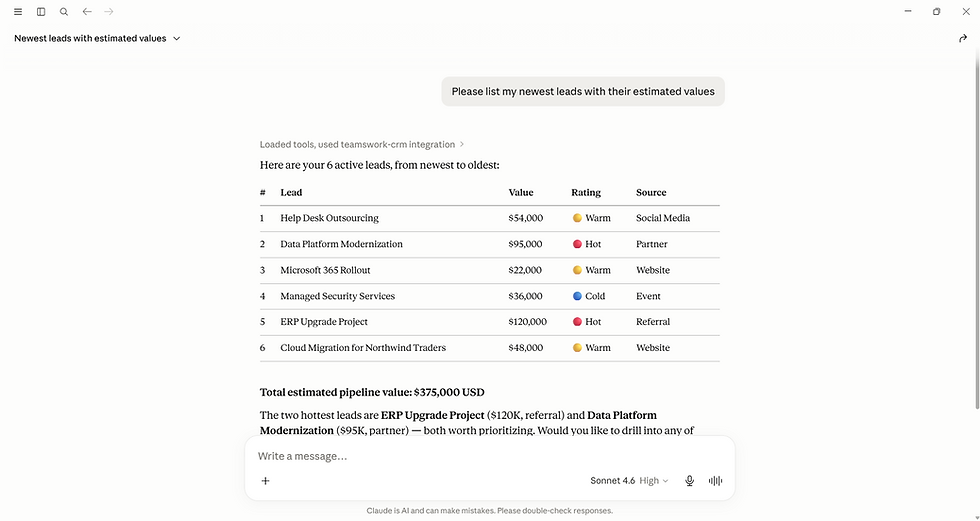
Optional und separat. Nach den Schritten 1 bis 4 sind Sie bereits fertig. Dieser Teil ist nur relevant, wenn Sie zusätzlich mit Ihrem CRM chatten möchten, und zwar in Claude Chat in der Desktop-App, einem anderen Produkt als Claude Code, das eine eigene Liste von Connectors führt. Oben wird davon nichts übernommen, daher fügen Sie den gleichen Connector dort einmal hinzu, in seiner eigenen Konfigurationsdatei. Überspringen Sie dies, wenn Sie nur Claude Code verwenden. (Bild 4 unten zeigt das Ergebnis im Claude Chat.)
1. Öffnen Sie Claude Desktop, gehen Sie zu Einstellungen, dann Entwickler, dann Konfiguration bearbeiten. Dies öffnet claude_desktop_config.json (unter Windows befindet sie sich in %APPDATA%\Claude\; unter macOS in ~/Library/Application Support/Claude/).

2. Fügen Sie Ihren Connector unter mcpServers hinzu. Wenn die Datei leer ist, ist der Block unten die gesamte Datei. Wenn sie bereits andere Einträge enthält (wie etwa coworkUserFilesPath oder preferences), fügen Sie mcpServers als einen weiteren Eintrag hinzu, getrennt durch ein Komma, und lassen Sie den Rest unberührt:
{
  "mcpServers": {
    "teamswork-crm": {
      "command": "uv",
      "args": ["run", "--with", "fastmcp", "python", "/path/to/your-project/server.py"],
      "env": { "CRM_API_KEY": "your-crm-api-key-here" }
    }
  }
}
Ersetzen Sie den Pfad durch den vollständigen Pfad zu Ihrer server.py, und your-crm-api-key-here durch Ihren Schlüssel (für die EU ergänzen Sie außerdem "CRM_BASE_URL": "https://crmaas-rest-prod-eu.azure-api.net/v1"). Passen Sie command und args an den Startbefehl an, den Claude Ihnen gegeben hat: die Screenshots hier verwenden uv, aber wenn Ihrer python verwendet, setzen Sie "command": "python" und "args": ["/path/to/your-project/server.py"]. Das folgende Beispiel zeigt mcpServers oben in einer Konfiguration hinzugefügt, die bereits andere Einstellungen hatte, mit einem Komma danach:

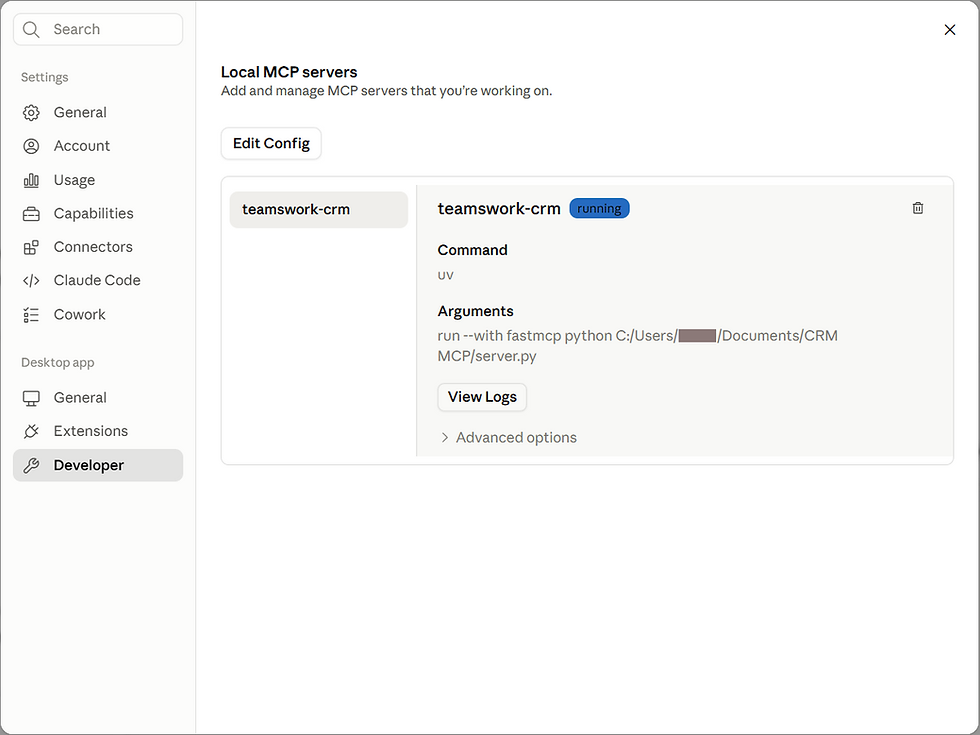
3. Speichern Sie, danach beenden und öffnen Sie Claude Desktop vollständig neu. Unter Einstellungen, Entwickler erscheint Ihr Server nun als running:
4. Starten Sie einen neuen Chat und legen Sie los. Claude verwendet den CRM-Connector und antwortet aus Ihren Daten:
Eine Einschränkung, die Sie kennen sollten: claude.ai in einem Webbrowser und die mobile Claude-App können einen lokalen Connector wie diesen nicht verwenden. Diese benötigen eine gehostete Version, was ein eigenes Thema ist.
Hinweise
Ihre Daten bleiben lokal. Der Connector läuft auf Ihrem Computer, und Ihre CRM-Daten und Ihr Schlüssel werden nicht an Dritte gesendet.
Wählen Sie Ihre Region, indem Sie die Basis-URL im Prompt festlegen (US standardmäßig, EU verfügbar) oder CRM_BASE_URL.
Halten Sie Ihren API-Schlüssel geheim. Geben Sie ihn nur als Umgebungswert an, niemals in einem Prompt oder Screenshot.
Derselbe Ansatz funktioniert für andere TeamsWork-Apps. Sie können Claude auf dieselbe Weise auf eine andere TeamsWork API richten.
Fazit
Sie haben Claude einen sicheren Weg gegeben, in natürlicher Sprache mit Ihrem CRM zu arbeiten, eingerichtet durch Fragen statt durch Konfigurieren. Beginnen Sie mit Lesevorgängen, um sich vertraut zu machen, und erlauben Sie dem Assistenten dann, Datensätze zu erstellen und zu aktualisieren, wobei Sie jede Änderung nach und nach bestätigen.
Immer noch zwischen Tabs wechseln, um Aufgaben zu erledigen? TeamsWork bringt Ihre Business-Apps in Microsoft Teams — Ticketing, CRM, Checklist und Billing — damit Support, Vertrieb und Aufgaben dort stattfinden, wo Ihr Team bereits arbeitet. Zertifizierter Microsoft Solutions Partner, dem über 500 Organisationen vertrauen.

Kommentare