

Chat de tickets unificado en Ticketing As A Service

Actualizado: 22 jul
Cuando su equipo trabaja en un ticket de soporte, las conversaciones a menudo terminan dispersas en correos electrónicos, hilos de chat y diferentes aplicaciones. Eso significa que los detalles se pierden, el contexto se olvida y la productividad se ve afectada.
Con Chat de tickets unificado dentro de Ticketing As A Service, finalmente obtiene un lugar simplificado para hablar y trabajar, todo dentro de Microsoft Teams. Reúne la conversación en tiempo real, el contexto del ticket y la colaboración, justo donde su equipo ya se comunica.
Concesión de permisos de administrador
Antes de que su organización pueda comenzar a usar Chat de tickets unificado, un administrador de Teams debe otorgar a la aplicación los permisos necesarios.
¿Por qué necesitamos estos permisos? Simple, Ticketing As A Service solo solicita los permisos estrictamente necesarios para ofrecer una experiencia fluida e integrada, nada más. Estos permisos permiten que la aplicación cree chats dedicados, publique actualizaciones y mantenga todo sincronizado entre el ticket y su entorno de Teams.
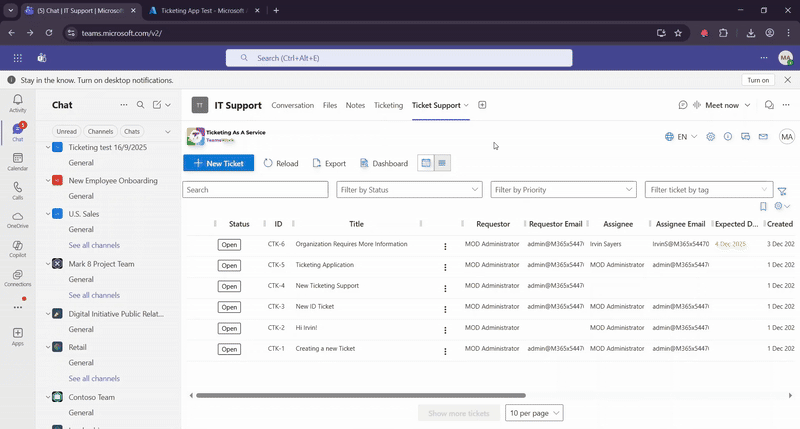
Creación de su primer chat
Chat de tickets unificado introduce un concepto simple pero poderoso: Un chat por ticket.
En el momento en que inicia un chat desde un ticket, la aplicación crea automáticamente un chat dedicado de Microsoft Teams vinculado a ese ticket específico. Esto garantiza que el solicitante y el asignado compartan un único hilo de conversación, completo con detalles del ticket, archivos adjuntos y la historia completa de lo que está sucediendo, asegurando que todo se mantenga organizado en contexto.

Participantes predeterminados del chat y gestión de acceso
De forma predeterminada, cada chat de ticket incluye:
El asignado al ticket
El solicitante del ticket
Pero sabemos que el soporte es dinámico. Es posible que deba incluir a un gerente o a un experto en la materia. Usted tiene control total sobre quién se une a la conversación directamente a través de los campos del ticket:
Agregar personas: Puede agregar fácilmente más participantes seleccionándolos en un campo personalizado de "Selector de personas" directamente en el ticket. Alternativamente, simplemente agregar a alguien como Solicitante o Asignado lo agregará automáticamente al chat.
Eliminar personas: Si alguien ya no necesita estar involucrado, no necesita expulsarlo del chat manualmente. Simplemente elimínelo del ticket y el sistema se encargará del resto.
Recibir actividades del ticket directamente en el chat del ticket
Antes de iniciar el chat, puede elegir recibir notificaciones del ticket dentro del chat. Las notificaciones van al chat dedicado del ticket.

Ticketing enviará automáticamente notificaciones del Ticket (como cambios de estado o alertas de SLA) directamente al hilo de chat de Microsoft Teams creado para este ticket.

Esto mantiene a todos alineados sin tener que abrir el ticket cada vez. El chat se convierte en un registro de actividades en tiempo real y un espacio de comunicación combinado.
Las notificaciones van al chatbot de Ticketing As A Service.

En este caso, las notificaciones van al Chatbot de Ticketing.

Chatear desde el Ticket
Si prefiere trabajar dentro de la interfaz del ticket, puede chatear directamente desde allí. Cualquier mensaje que envíe desde el área de chat del ticket aparece instantáneamente también en el chat dedicado de Teams.
Su equipo puede elegir la interfaz que prefiera, y nada se pierde.


Chatear desde Microsoft Teams
Por supuesto, también puede responder directamente en Microsoft Teams. Ya sea que alguien responda desde Teams o desde dentro del ticket, todo se mantiene sincronizado. La conversación permanece consistente y fácilmente accesible desde ambos lados.
Esta flexibilidad asegura que las conversaciones sigan su flujo de trabajo, y no al revés.
Invitar a usuarios externos a su organización
¿Necesita incluir a alguien fuera de su organización, como un cliente o socio? Debido a que este es un chat nativo de Microsoft Teams, puede invitar a usuarios externos al igual que en cualquier otra conversación de Teams.

Esto es especialmente valioso para los Proveedores de Servicios Gestionados (MSP), que pueden colaborar con los clientes en tickets de soporte sin salir de Teams ni cambiar a otra plataforma.
Limitaciones debido a la configuración de la organización
Tenga en cuenta que algunas organizaciones restringen el chat externo por razones de seguridad o cumplimiento. Si su entorno no permite usuarios externos, esta es una política de Microsoft Teams, no una limitación impuesta por Ticketing As A Service.
Al cerrar la brecha entre su mesa de ayuda y su herramienta de comunicación diaria, la función Chat de tickets unificado transforma la forma en que resuelve problemas. No más correos electrónicos perdidos, hilos inconexos o cambios constantes entre ventanas: solo un historial claro y sincronizado que le ayuda a cerrar tickets más rápido.
Ya sea un equipo de TI interno que se coordina con Recursos Humanos o un MSP que brinda soporte a clientes externos, esta función garantiza que todos estén en la misma página sin interrumpir el flujo de trabajo.
Permisos solicitados para el chat
El Chat de tickets unificado solo solicita los permisos de Microsoft Graph que necesita para crear chats, mantener sincronizados a los miembros y publicar actualizaciones. Esto es lo que hace cada permiso y por qué es necesario:
Chat.Create: Se usa para crear un nuevo chat individual o grupal para un ticket.
Chat.ReadWrite: Se usa para leer el historial del chat y enviar mensajes en nombre del usuario que ha iniciado sesión. Esto es necesario para la experiencia completa de chat.
ChatMember.ReadWrite: Se usa para agregar o quitar miembros del chat cuando cambia el solicitante o el responsable del ticket.
Application.Read.All: Esto no da acceso al contenido del chat. Durante la configuración, se usa para localizar la aplicación Ticketing y los service principals de Microsoft Graph, y para identificar el rol de aplicación ChatMember.ReadWrite.All.
AppRoleAssignment.ReadWrite.All: Esto tampoco da acceso al contenido del chat. Permite que el proceso de configuración asigne automáticamente ChatMember.ReadWrite.All a la aplicación Ticketing. Esto permite que el backend actualice los miembros del chat incluso cuando ningún usuario ha iniciado sesión.
TeamsWork es miembro de la Microsoft Partner Network y se especializa en el desarrollo de Aplicaciones de Productividad que aprovechan el poder de la plataforma Microsoft Teams y su ecosistema dinámico. Sus productos SaaS, como CRM As A Service, Ticketing As A Service y Checklist As A Service, son muy apreciados por los usuarios. Son conocidos por su interfaz amigable, su integración fluida con Microsoft Teams y sus planes de precios accesibles. TeamsWork se enorgullece de desarrollar soluciones de software innovadoras que aumentan la productividad de las empresas, al tiempo que se mantienen accesibles para cualquier presupuesto.


Comentarios