

Lista de Asignados y Notificaciones en la aplicación de Ticketing de TeamsWork

Actualizado: 8 oct
Hola a todos,
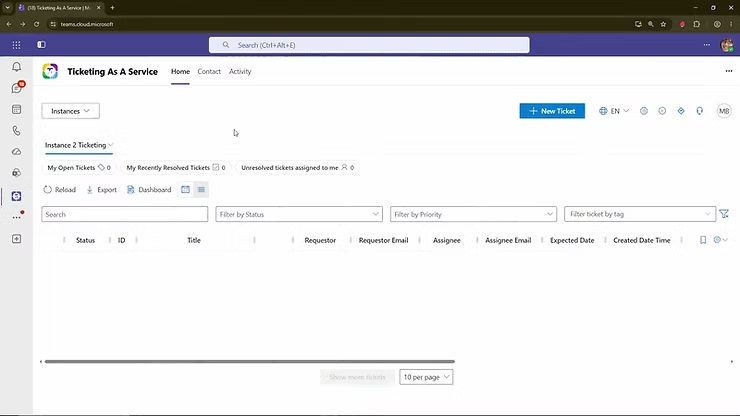
Hoy exploraremos las funciones relacionadas con la lista de asignados en la aplicación de Ticketing de TeamsWork.
En la aplicación de Ticketing, puedes elegir si tu lista de asignados se basa en la lista de propietarios de Teams o en una lista personalizada. También puedes asignar automáticamente un ticket según reglas predefinidas. Por último, puedes notificar a una lista de usuarios cuando se crea un ticket sin ningún asignado.
Para obtener más información, puedes leer los puntos destacados a continuación o ver estos videos con explicaciones más detalladas.
1) Definir quién está en tu lista de asignados
Ve al área de „Configuración" y luego a la pestaña „Visibilidad de los miembros".
De forma predeterminada, la lista de asignados se basa en los propietarios de Microsoft Teams.
Si eliges una lista personalizada, puedes seleccionar qué miembros de Teams formarán parte de la lista de asignados.

Seleccionar un asignado
Ahora que hemos cambiado la lista de asignados con éxito, podemos seleccionar un asignado en el formulario del ticket.

2) Asignar automáticamente tickets según reglas
Puedes asignar tickets automáticamente según reglas, por ejemplo: si la prioridad es "Urgente", asignar el ticket a John.
Puedes utilizar cualquier lista de elementos, incluidas etiquetas y campos personalizados, como condición para una regla. Puedes obtener más información sobre la Automatización de Ticketing aquí.
3) Notificar a los usuarios si un ticket se crea sin asignado
Puedes activar esta opción si deseas notificar a los usuarios cuando se crea un ticket sin ningún asignado.
Ve al panel „Alert and Notification" en el área de configuración y ve a la pestaña „Unassigned at Creation".
4) ¿Puedo asignar un ticket a más de un asignado?
No, no es posible asignar un ticket a múltiples asignados. Como mejor práctica, recomendamos que solo una persona sea responsable de la resolución del ticket para garantizar una clara propiedad y responsabilidad.
Dicho esto, ofrecemos una solución alternativa:
Agrega un campo personalizado llamado "Seguidores" al ticket.
El campo "Seguidores" permite que otros usuarios reciban las mismas notificaciones que el asignado y el solicitante.
Más información: Función de Campos Personalizados en la aplicación de Ticketing de Microsoft TeamsWork.
Esperamos que disfrutes este artículo.
¡Que tengas un gran día!
Marc
¿Sigue cambiando de pestaña para sacar el trabajo adelante? TeamsWork lleva sus aplicaciones de negocio a Microsoft Teams — Ticketing, CRM, Checklist y Billing — para que soporte, ventas y tareas estén donde su equipo ya trabaja. Certificado como Microsoft Solutions Partner, con la confianza de más de 500 organizaciones.


Comentarios