

Conecta Ticketing as a Service a Microsoft Copilot

Actualizado: 7 oct
Ticketing as a Service tiene una API REST abierta que te permite conectarlo a herramientas de IA y trabajar con los datos de tus tickets desde una conversación en lenguaje natural. Pídele a tu agente que muestre tickets, resuma tu carga de trabajo o cree una nueva solicitud directamente desde el chat. Esta guía usa Copilot Studio como ejemplo. También puedes consultar cómo conectar CRM as a Service a Claude.
En esta guía, importarás el archivo OpenAPI de Ticketing as a Service en Microsoft Copilot Studio, publicarás una herramienta de Ticketing, la añadirás a un agente de Copilot y abrirás el agente en Microsoft 365 Copilot.
Qué puedes preguntarle a Copilot
Una vez conectada la herramienta, los usuarios pueden hacerle a Copilot preguntas como:
Muestra los tickets abiertos más recientes.
Resume la carga de trabajo actual de tickets y muestra qué necesita atención primero.
Crea un ticket para una nueva solicitud.
Mira el fragmento de demostración:
Puedes hacer más según las acciones de la API de Ticketing as a Service que elijas exponer en Copilot Studio.
Antes de empezar
Necesitarás:
La clave de la API de Ticketing as a Service (puedes ver cómo obtenerla en la TeamsWork Ticketing API Reference).
Acceso a Microsoft Copilot Studio.
El JSON OpenAPI de Ticketing as a Service, disponible para descargar en la TeamsWork Ticketing API Reference.
Descarga el JSON de las especificaciones OpenAPI y guarda una copia, por ejemplo:
ticketing-api-copilot.jsonAntes de subirlo a Copilot Studio, asegúrate de que el archivo OpenAPI apunte a una sola URL base de producción para tu región de Ticketing as a Service.
En el archivo JSON, busca `servers` y luego conserva solo el objeto de servidor que corresponda a tu región:
Por ejemplo, el archivo descargado puede incluir varios servidores:
{
    "servers": [
        {
            "url": "https://teamswork.azure-api.net/ticketing/v1",
            "description": "Production - Global (US)"
        },
        {
            "url": "https://ticketing-apim-eu.azure-api.net/ticketing/v1",
            "description": "Production - EU (EMEA)"
        },
        {
            "url": "https://ticketing-apim-aus.azure-api.net/ticketing/v1",
            "description": "Production - APAC (AUS)"
        }
    ]
}
Para una instancia Global / US, elimina las entradas de EU y APAC para que el archivo conserve solo el servidor Global / US:
{
  "servers": [
    {
      "url": "https://teamswork.azure-api.net/ticketing/v1",
      "description": "Production - Global (US)"
    }
  ]
}
Si no estás seguro de qué región usa tu instancia de Ticketing as a Service, confírmalo en tu configuración de TeamsWork antes de continuar.
Paso 1: Crear una herramienta REST API
Inicia sesión en Microsoft Copilot Studio. Asegúrate de estar en el entorno correcto y luego abre Tools desde la navegación de la izquierda.

En Tools, haz clic en New tool y luego elige REST API.


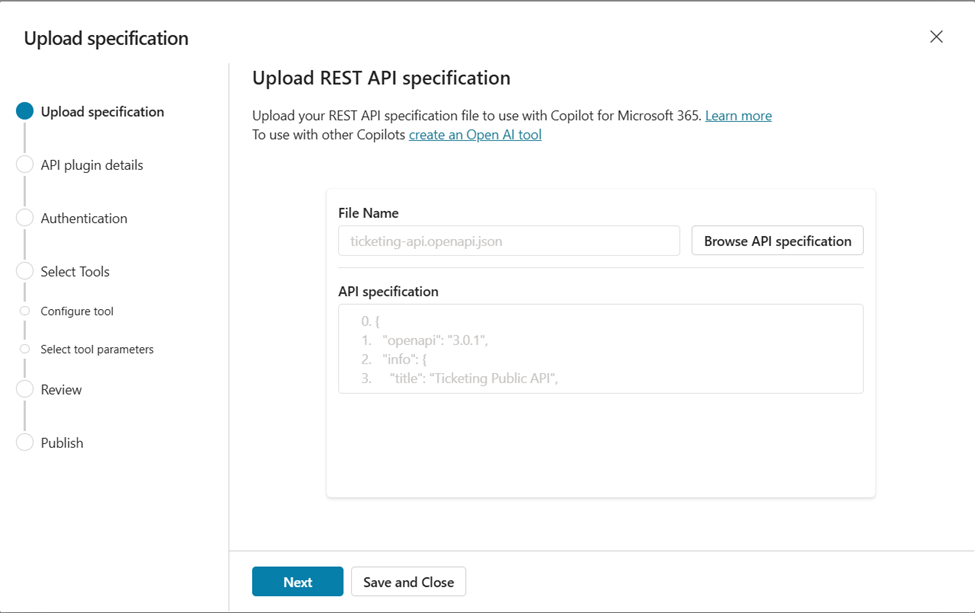
Paso 2: Subir el archivo OpenAPI de Ticketing as a Service
Sube el archivo JSON OpenAPI ajustado. Una vez aceptado el archivo, continúa al siguiente paso.
Paso 3: Introducir los detalles de la herramienta
En la pantalla API plugin details, completa la configuración básica:
Tool name: usa un nombre claro como `TeamsWork Ticketing API`
Description: describe lo que la herramienta permite hacer a Copilot, por ejemplo Conecta Copilot con Ticketing as a Service para que pueda recuperar y trabajar con los datos de los tickets a través de la Ticketing API.
Solution: selecciona una solución existente o deja que Copilot Studio cree una
Después de introducir el nombre de la herramienta, es posible que Copilot Studio muestre brevemente Saving.... Espera a que termine antes de continuar.

Solución de problemas: Si ves "There was an error saving your tool. Please try again," normalmente significa que el nombre de la herramienta coincide con el de una herramienta existente, o que el entorno tuvo un error de guardado transitorio. Prueba con un nombre de herramienta ligeramente distinto y único, opcionalmente elige una Solution existente, y haz clic en Next de nuevo. Las herramientas que ya existen todavía se pueden abrir y editar con normalidad desde la lista de Tools.
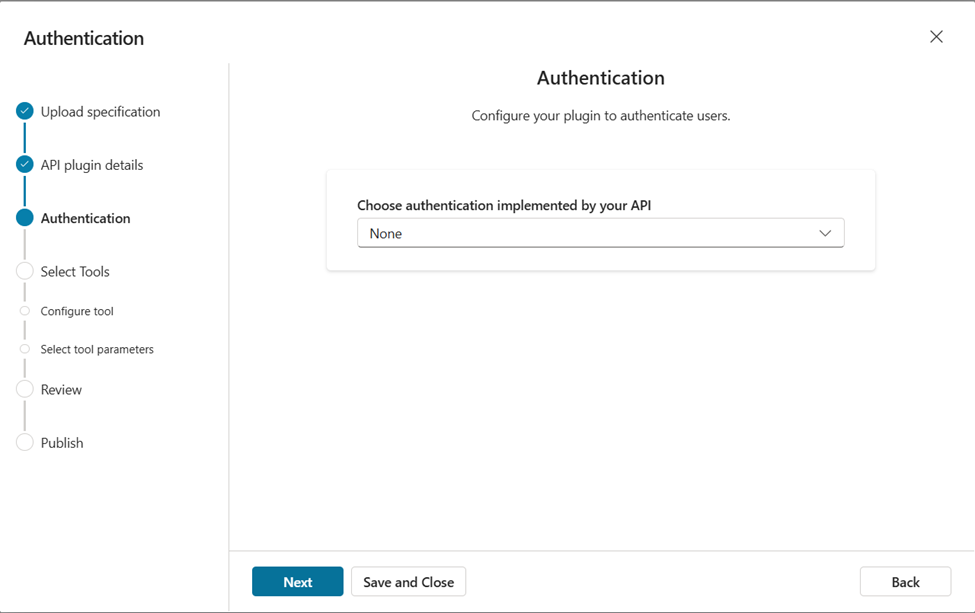
Paso 4: Revisar la autenticación
Si Copilot Studio muestra un paso de Authentication, déjalo como None y continúa.
La API de Ticketing as a Service usa un parámetro de consulta key en lugar de un esquema de autenticación integrado, así que proporcionarás la clave de la API más adelante como entrada de la herramienta (mira el Paso 10), no aquí.
Paso 5: Seleccionar las acciones de Ticketing
Elige la acción de la API de Ticketing as a Service que quieres que use Copilot.
Para la primera configuración, empieza con una acción de solo lectura como Get all tickets. Esto te permite probar la conexión y pedirle a Copilot que muestre, busque o resuma tickets antes de añadir acciones que crean o actualizan datos.
Una vez que esta primera acción funcione, puedes editar la misma herramienta para añadir más acciones de Ticketing as a Service. Consulta Añadir más acciones de Ticketing más adelante.

Paso 6: Configurar la herramienta
Revisa el nombre y la descripción de la herramienta y luego continúa.
La descripción se importa del archivo OpenAPI. Si Copilot Studio muestra una descripción obligatoria en blanco, complétala antes de continuar.

Paso 7: Revisar los parámetros
Revisa los parámetros de la acción seleccionada y luego haz clic en Next.
Para Get all tickets, las descripciones de parámetros más importantes son:
key: la clave de tu API de Ticketing as a Service
timezone: tu desfase UTC, como `7` para UTC+7
limit: el número máximo de tickets a devolver
filtros opcionales como status, search o filtros de fecha
Estas son descripciones que ayudan a Copilot a entender cada parámetro, no los valores reales. Este paso no tiene un campo para la clave de la API ni para el valor de la zona horaria. Estableces los valores reales de key y timezone más adelante, en la herramienta dentro de tu agente (mira el Paso 10), y Copilot completa los filtros restantes en tiempo de ejecución según lo que pida el usuario.
Si Next está deshabilitado, comprueba si hay campos de descripción obligatorios en blanco y complétalos.

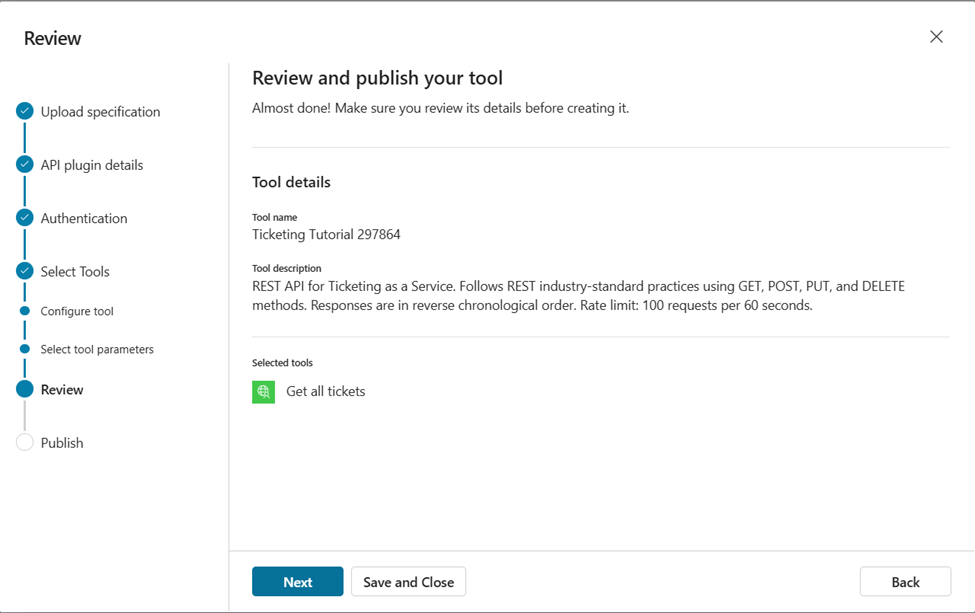
Paso 8: Revisar y publicar
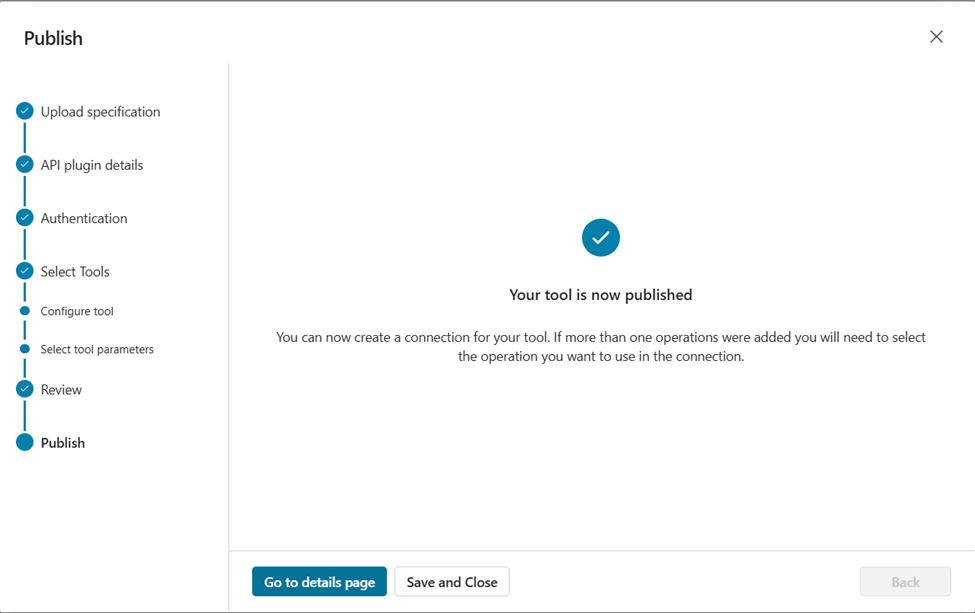
Revisa la acción seleccionada y los detalles de la herramienta. Cuando todo se vea correcto, publica la herramienta.
Paso 9: Añadir la herramienta a tu agente
En la página de detalles de la herramienta, haz clic en Add y luego elige el agente que debe usar la herramienta de Ticketing as a Service.

Paso 10: Establecer la clave de la API y la zona horaria
Aquí es donde proporcionas los valores reales que la API de Ticketing as a Service necesita para funcionar. Se establecen en la herramienta dentro de tu agente, no en el asistente de la herramienta.
Abre tu agente, ve a Tools y abre la herramienta Get all tickets. Expande Inputs. Cada entrada tiene un interruptor Fill with AI / Custom:
key: cambia a Custom y pega la clave de tu API de Ticketing as a Service.
timezone: cambia a Custom e introduce tu desfase UTC, como `7` para UTC+7.
Luego haz clic en Save. Los valores establecidos como Custom se aplican cada vez que se ejecuta la herramienta, por lo que los usuarios nunca tienen que escribir la clave de la API en el chat.

Como alternativa, puedes dejar una entrada en Fill with AI para que Copilot la proporcione en tiempo de ejecución. Puede que le pida el valor al usuario la primera vez. Para la clave de la API, se recomienda Custom para que la clave nunca aparezca en el chat. Mantén tu clave de la API en privado y no la pegues en indicaciones ni en capturas de pantalla.
Paso 11: Publicar el agente y abrirlo en Microsoft 365 Copilot
Después de añadir la herramienta, abre tu agente y haz clic en Publish. Esto pone la configuración más reciente de la herramienta a disposición de los canales conectados del agente.
Luego abre Channels.

En Microsoft channels, elige Microsoft 365 and Microsoft Teams.
Asegúrate de que Make agent available in Microsoft 365 Copilot esté seleccionado y luego haz clic en See agent in Microsoft 365.

Paso 12: Pruébalo en el chat de Copilot
En Microsoft 365 Copilot, busca tu agente en Agent Store y luego haz clic en Open.

Prueba indicaciones como:
Muéstrame los principales tickets que debo atender primero.
Resume nuestros tickets abiertos.
Crea un nuevo ticket para un problema con un portátil.
Si Copilot te pide que te conectes primero, abre Connection manager, conecta la conexión de la API de Ticketing as a Service y luego vuelve a intentar la indicación.

Si estableciste key y timezone con valores Custom en el Paso 10, Copilot ya tiene lo que necesita y ejecuta la acción directamente. Si los dejaste en Fill with AI, Copilot puede pedírtelos la primera vez:
key: la clave de tu API de Ticketing as a Service
timezone: tu desfase UTC, como `7` para UTC+7
Una vez que la herramienta se ejecuta correctamente, Copilot usa los datos de los tickets devueltos para responder en el chat.
Notas breves
Empieza primero con acciones de solo lectura, como obtener todos los tickets o leer un ticket. Cuando estas funcionen bien, añade acciones que creen o actualicen tickets.
Mantén tu clave de la API en privado. No la incluyas en capturas de pantalla, documentación, indicaciones compartidas ni ejemplos públicos.
Añadir más acciones de Ticketing más adelante
No necesitas empezar de nuevo para añadir más acciones. Desde Tools, abre tu herramienta de Ticketing as a Service y haz clic en Edit, luego ve al paso Select Tools.
Tu acción actual aparece en Selected tools, y el resto de las operaciones de la API de Ticketing as a Service aparecen en Available tools, por ejemplo Create a ticket, Get a ticket, Update a ticket, Update ticket status y Get ticket activities. Selecciona las que quieras, continúa por Review y publica.

Después de publicar, abre cada nueva acción en tu agente y establece sus entradas key y timezone como Custom de la misma manera que en el Paso 10.
Conclusión
Ahora tienes un agente de Copilot que puede responder preguntas sobre tickets desde el chat. Ticketing as a Service de TeamsWork está creado con una API abierta para que tu equipo pueda conectarlo a las herramientas de IA que ya usa y obtener información de los tickets directamente desde una conversación con Copilot sin cambiar de aplicación. Empieza con una acción de solo lectura, confirma que funciona y luego añade más acciones según cómo quiera trabajar tu equipo con Ticketing as a Service.
¿Sigue cambiando de pestaña para sacar el trabajo adelante? TeamsWork lleva sus aplicaciones de negocio a Microsoft Teams — Ticketing, CRM, Checklist y Billing — para que soporte, ventas y tareas estén donde su equipo ya trabaja. Certificado como Microsoft Solutions Partner, con la confianza de más de 500 organizaciones.


Comentarios