

Conecte o Ticketing as a Service ao Microsoft Copilot

Atualizado: 7 de out.
Ticketing as a Service tem uma REST API aberta que permite conectá-lo a ferramentas de IA e trabalhar com os dados dos seus tickets a partir de uma conversa em linguagem natural. Peça ao seu agente para exibir tickets, resumir sua carga de trabalho ou criar uma nova solicitação diretamente do chat. Este guia usa o Copilot Studio como exemplo. Você também pode conferir como conectar o CRM as a Service ao Claude.
Neste guia, você vai importar o arquivo OpenAPI do Ticketing as a Service para o Microsoft Copilot Studio, publicar uma ferramenta do Ticketing, adicioná-la a um agente do Copilot e abrir o agente no Microsoft 365 Copilot.
O Que Você Pode Perguntar ao Copilot
Depois que a ferramenta estiver conectada, os usuários podem fazer perguntas ao Copilot, como:
Liste os tickets abertos mais recentes.
Resuma a carga de trabalho atual de tickets e mostre o que precisa de atenção primeiro.
Crie um ticket para uma nova solicitação.
Veja o trecho de demonstração:
Você pode fazer mais dependendo de quais ações da API do Ticketing as a Service você escolher expor no Copilot Studio.
Antes de Começar
Você vai precisar de:
Chave de API do Ticketing as a Service (você pode ver como obtê-la na página Referência da API de Ticketing do TeamsWork).
Acesso ao Microsoft Copilot Studio.
JSON OpenAPI do Ticketing as a Service, disponível para download na página Referência da API de Ticketing do TeamsWork.
Baixe o JSON das especificações OpenAPI e salve uma cópia, por exemplo:
ticketing-api-copilot.jsonAntes de enviá-lo ao Copilot Studio, verifique se o arquivo OpenAPI aponta para apenas uma URL base de produção da sua região do Ticketing as a Service.
No arquivo JSON, procure por `servers`, depois mantenha apenas o objeto de servidor que corresponde à sua região:
Por exemplo, o arquivo baixado pode incluir vários servidores:
{
    "servers": [
        {
            "url": "https://teamswork.azure-api.net/ticketing/v1",
            "description": "Production - Global (US)"
        },
        {
            "url": "https://ticketing-apim-eu.azure-api.net/ticketing/v1",
            "description": "Production - EU (EMEA)"
        },
        {
            "url": "https://ticketing-apim-aus.azure-api.net/ticketing/v1",
            "description": "Production - APAC (AUS)"
        }
    ]
}
Para uma instância Global / US, exclua as entradas de EU e APAC para que o arquivo mantenha apenas o servidor Global / US:
{
  "servers": [
    {
      "url": "https://teamswork.azure-api.net/ticketing/v1",
      "description": "Production - Global (US)"
    }
  ]
}
Se você não tiver certeza de qual região sua instância do Ticketing as a Service usa, confirme nas configurações do seu TeamsWork antes de continuar.
Etapa 1: Criar uma Ferramenta REST API
Faça login no Microsoft Copilot Studio. Verifique se você está no ambiente correto, depois abra Tools na navegação à esquerda.

Em Tools, clique em New tool, depois escolha REST API.


Etapa 2: Enviar o Arquivo OpenAPI do Ticketing as a Service
Envie o arquivo JSON OpenAPI ajustado. Depois que o arquivo for aceito, prossiga para a próxima etapa.
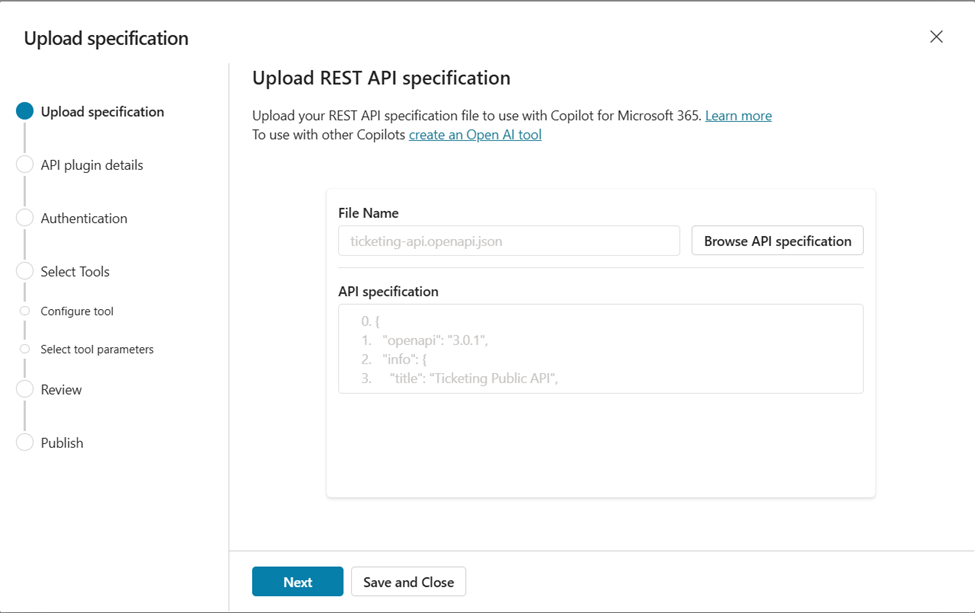
Etapa 3: Inserir os Detalhes da Ferramenta
Na tela API plugin details, conclua a configuração básica:
Tool name: use um nome claro, como `TeamsWork Ticketing API`
Description: descreva o que a ferramenta permite que o Copilot faça, como Conecta o Copilot ao Ticketing as a Service para que ele possa recuperar e trabalhar com os dados dos tickets por meio da Ticketing API.
Solution: selecione uma solução existente ou deixe o Copilot Studio criar uma
Depois de inserir o nome da ferramenta, o Copilot Studio pode exibir brevemente Saving.... Aguarde a conclusão antes de continuar.

Solução de problemas: Se você vir "There was an error saving your tool. Please try again," geralmente significa que o nome da ferramenta entra em conflito com uma ferramenta existente, ou que o ambiente teve um erro temporário ao salvar. Tente um nome de ferramenta um pouco diferente e exclusivo, opcionalmente selecione uma Solution existente e clique em Next novamente. Ferramentas que já existem ainda podem ser abertas e editadas normalmente na lista Tools.
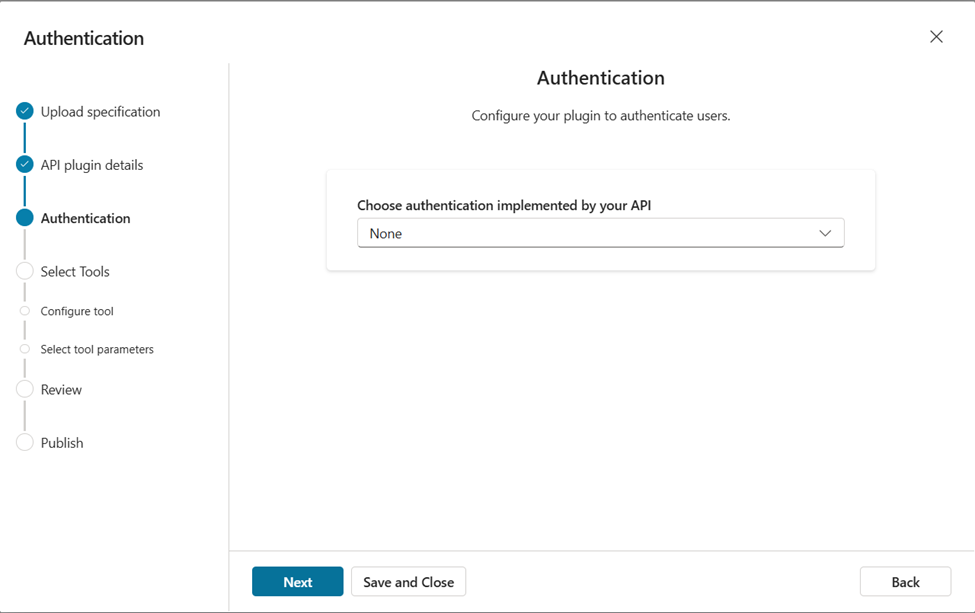
Etapa 4: Revisar a Autenticação
Se o Copilot Studio exibir uma etapa Authentication, deixe-a como None e continue.
A API do Ticketing as a Service usa um parâmetro de consulta key em vez de um esquema de autenticação integrado, então você fornece a chave de API mais tarde como uma entrada da ferramenta (veja a Etapa 10), não aqui.
Etapa 5: Selecionar as Ações do Ticketing
Escolha a ação da API do Ticketing as a Service que você quer que o Copilot use.
Para a primeira configuração, comece com uma ação somente leitura, como Get all tickets. Isso permite testar a conexão e pedir ao Copilot para listar, pesquisar ou resumir tickets antes de adicionar ações que criam ou atualizam dados.
Depois que essa primeira ação funcionar, você pode editar a mesma ferramenta para adicionar mais ações do Ticketing as a Service. Veja Adicionar mais ações do Ticketing posteriormente.

Etapa 6: Configurar a Ferramenta
Revise o nome e a descrição da ferramenta, depois continue.
A descrição é importada do arquivo OpenAPI. Se o Copilot Studio exibir uma descrição obrigatória em branco, preencha-a antes de continuar.

Etapa 7: Revisar os Parâmetros
Revise os parâmetros da ação selecionada, depois clique em Next.
Para Get all tickets, as descrições de parâmetros mais importantes são:
key: sua chave de API do Ticketing as a Service
timezone: seu deslocamento UTC, como `7` para UTC+7
limit: o número máximo de tickets a retornar
filtros opcionais como status, search ou filtros de data
Essas são descrições que ajudam o Copilot a entender cada parâmetro, não os valores reais. Esta etapa não tem um campo para o valor da chave de API ou do timezone. Você define os valores reais de key e timezone mais tarde, na ferramenta dentro do seu agente (veja a Etapa 10), e o Copilot preenche os filtros restantes em tempo de execução com base no que o usuário pede.
Se Next estiver desativado, verifique se há campos de descrição obrigatórios em branco e preencha-os.

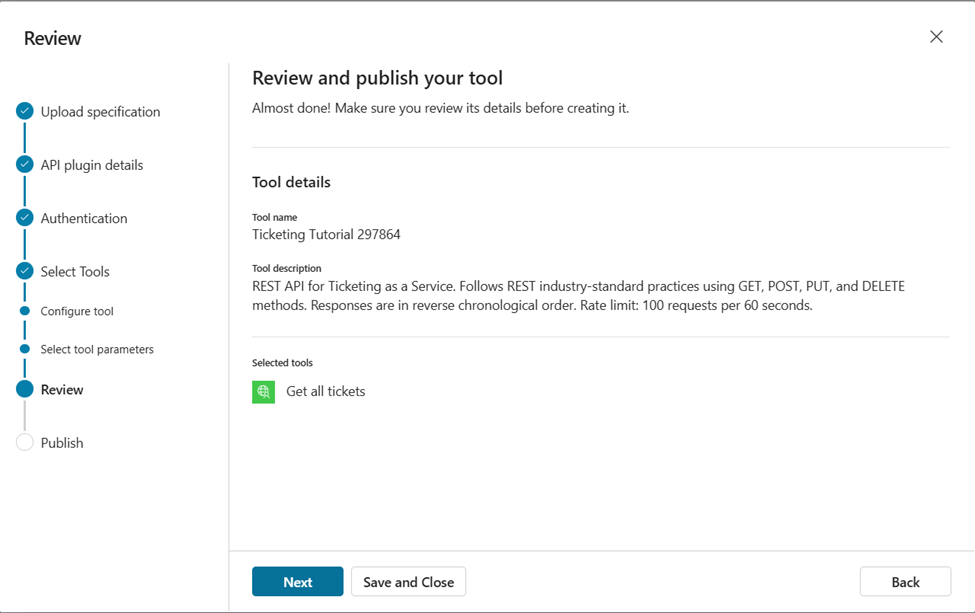
Etapa 8: Revisar e Publicar
Revise a ação selecionada e os detalhes da ferramenta. Quando tudo estiver correto, publique a ferramenta.
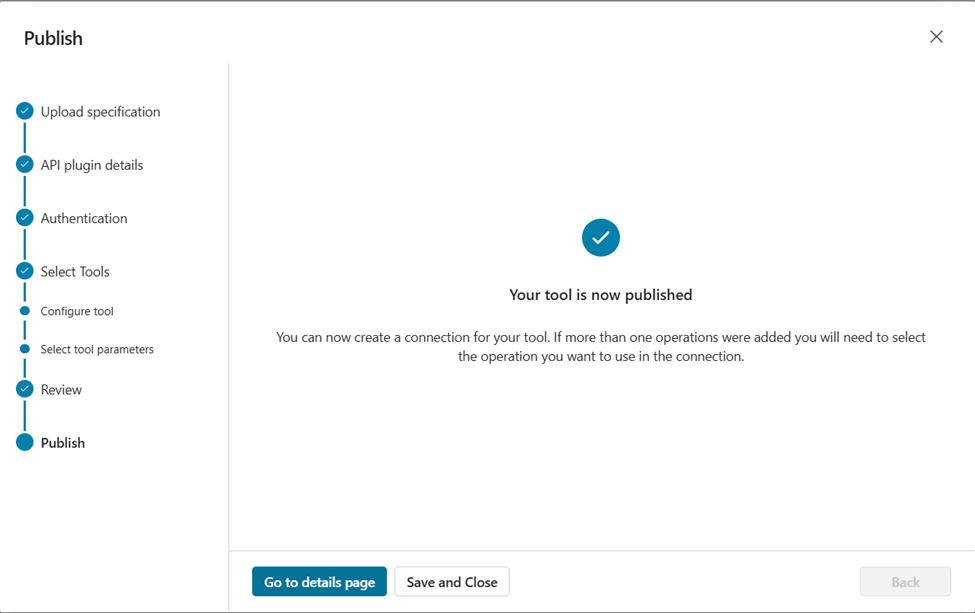
Etapa 9: Adicionar a Ferramenta ao Seu Agente
Na página de detalhes da ferramenta, clique em Add, depois escolha o agente que deve usar a ferramenta do Ticketing as a Service.

Etapa 10: Definir a Chave de API e o Fuso Horário
É aqui que você fornece os valores reais de que a API do Ticketing as a Service precisa para funcionar. Eles são definidos na ferramenta dentro do seu agente, não no assistente de ferramentas.
Abra seu agente, vá até Tools e abra a ferramenta Get all tickets. Expanda Inputs. Cada entrada tem um botão Fill with AI / Custom:
key: mude para Custom e cole sua chave de API do Ticketing as a Service.
timezone: mude para Custom e insira seu deslocamento UTC, como `7` para UTC+7.
Depois clique em Save. Os valores definidos como Custom são aplicados sempre que a ferramenta é executada, então os usuários nunca precisam digitar a chave de API no chat.

Como alternativa, você pode deixar uma entrada em Fill with AI para que o Copilot a forneça em tempo de execução. Ele pode pedir o valor ao usuário na primeira vez. Para a chave de API, Custom é recomendado para que a chave nunca apareça no chat. Mantenha sua chave de API privada e não a cole em prompts ou capturas de tela.
Etapa 11: Publicar o Agente e Abri-lo no Microsoft 365 Copilot
Depois de adicionar a ferramenta, abra seu agente e clique em Publish. Isso disponibiliza a configuração mais recente da ferramenta para os canais conectados do agente.
Depois abra Channels.

Em Microsoft channels, escolha Microsoft 365 and Microsoft Teams.
Verifique se Make agent available in Microsoft 365 Copilot está selecionado, depois clique em See agent in Microsoft 365.

Etapa 12: Experimentar no Copilot Chat
No Microsoft 365 Copilot, procure seu agente em Agent Store, depois clique em Open.

Experimente prompts como:
Mostre-me os principais tickets para tratar primeiro.
Resuma nossos tickets abertos.
Crie um novo ticket para um problema de laptop.
Se o Copilot pedir para você se conectar primeiro, abra Connection manager, conecte a conexão da API do Ticketing as a Service, depois tente o prompt novamente.

Se você definiu key e timezone com valores Custom na Etapa 10, o Copilot já tem o que precisa e executa a ação diretamente. Se você os deixou em Fill with AI, o Copilot pode pedi-los a você na primeira vez:
key: sua chave de API do Ticketing as a Service
timezone: seu deslocamento UTC, como `7` para UTC+7
Depois que a ferramenta é executada com sucesso, o Copilot usa os dados de tickets retornados para responder no chat.
Pequenas Observações
Comece com ações somente leitura primeiro, como obter todos os tickets ou ler um ticket. Depois que essas funcionarem bem, adicione ações que criam ou atualizam tickets.
Mantenha sua chave de API privada. Não a inclua em capturas de tela, documentação, prompts compartilhados ou exemplos públicos.
Adicionar Mais Ações do Ticketing Posteriormente
Você não precisa começar do zero para adicionar mais ações. Em Tools, abra sua ferramenta do Ticketing as a Service e clique em Edit, depois vá até a etapa Select Tools.
Sua ação atual aparece em Selected tools, e o restante das operações da API do Ticketing as a Service aparece em Available tools, por exemplo Create a ticket, Get a ticket, Update a ticket, Update ticket status e Get ticket activities. Selecione as que você quiser, prossiga por Review e publique.

Depois de publicar, abra cada nova ação no seu agente e defina suas entradas key e timezone como Custom da mesma forma que na Etapa 10.
Conclusão
Agora você tem um agente do Copilot que pode responder a perguntas sobre tickets a partir do chat. O Ticketing as a Service da TeamsWork é construído com uma API aberta para que sua equipe possa conectá-lo às ferramentas de IA que você já usa e obter informações de tickets diretamente de uma conversa no Copilot sem trocar de aplicativo. Comece com uma ação somente leitura, confirme que ela funciona, depois adicione mais ações com base em como sua equipe quer trabalhar com o Ticketing as a Service.
Ainda alternando entre abas para resolver tudo? O TeamsWork traz seus aplicativos de negócio para o Microsoft Teams — Ticketing, CRM, Checklist e Billing — para que suporte, vendas e tarefas fiquem onde sua equipe já trabalha. Certificado como Microsoft Solutions Partner, com a confiança de mais de 500 organizações.


Comentários