

Verbind Ticketing as a Service met Microsoft Copilot

Bijgewerkt op: 7 okt
Ticketing as a Service beschikt over een open REST API waarmee je het kunt koppelen aan AI-tools en met je ticketgegevens kunt werken via een gesprek in natuurlijke taal. Vraag je agent om tickets op te halen, je werklast samen te vatten of rechtstreeks vanuit de chat een nieuwe aanvraag aan te maken. Deze handleiding gebruikt Copilot Studio als voorbeeld. Je kunt ook bekijken hoe je CRM as a Service met Claude verbindt.
In deze handleiding importeer je het Ticketing as a Service OpenAPI-bestand in Microsoft Copilot Studio, publiceer je een Ticketing-tool, voeg je die toe aan een Copilot-agent en open je de agent in Microsoft 365 Copilot.
Wat je Copilot kunt vragen
Zodra de tool is gekoppeld, kunnen gebruikers Copilot vragen stellen zoals:
Toon de nieuwste openstaande tickets.
Vat de huidige ticketwerklast samen en laat zien wat als eerste aandacht nodig heeft.
Maak een ticket aan voor een nieuwe aanvraag.
Bekijk het demofragment:
Je kunt meer doen, afhankelijk van welke Ticketing as a Service API-acties je in Copilot Studio beschikbaar maakt.
Voordat je begint
Je hebt het volgende nodig:
Ticketing as a Service API-sleutel (je ziet hoe je die krijgt op de TeamsWork Ticketing API Reference pagina).
Toegang tot Microsoft Copilot Studio.
Ticketing as a Service OpenAPI JSON, beschikbaar om te downloaden op de TeamsWork Ticketing API Reference pagina.
Download de OpenAPI Specs JSON en sla een kopie op, bijvoorbeeld:
ticketing-api-copilot.jsonVoordat je het naar Copilot Studio uploadt, controleer je of het OpenAPI-bestand naar slechts één productie-base-URL voor jouw Ticketing as a Service-regio verwijst.
Zoek in het JSON-bestand naar `servers` en behoud alleen het serverobject dat bij jouw regio past:
Het gedownloade bestand kan bijvoorbeeld meerdere servers bevatten:
{
    "servers": [
        {
            "url": "https://teamswork.azure-api.net/ticketing/v1",
            "description": "Production - Global (US)"
        },
        {
            "url": "https://ticketing-apim-eu.azure-api.net/ticketing/v1",
            "description": "Production - EU (EMEA)"
        },
        {
            "url": "https://ticketing-apim-aus.azure-api.net/ticketing/v1",
            "description": "Production - APAC (AUS)"
        }
    ]
}
Verwijder voor een Global / US-instantie de EU- en APAC-vermeldingen, zodat het bestand alleen de Global / US-server behoudt:
{
  "servers": [
    {
      "url": "https://teamswork.azure-api.net/ticketing/v1",
      "description": "Production - Global (US)"
    }
  ]
}
Weet je niet zeker welke regio jouw Ticketing as a Service-instantie gebruikt, controleer dit dan in je TeamsWork-instellingen voordat je verdergaat.
Stap 1: Maak een REST API-tool aan
Meld je aan bij Microsoft Copilot Studio. Zorg dat je in de juiste omgeving zit en open vervolgens Tools in de linkernavigatie.

In Tools, klik je op New tool en kies je REST API.


Stap 2: Upload het Ticketing as a Service OpenAPI-bestand
Upload het aangepaste OpenAPI JSON-bestand. Zodra het bestand is geaccepteerd, ga je door naar de volgende stap.
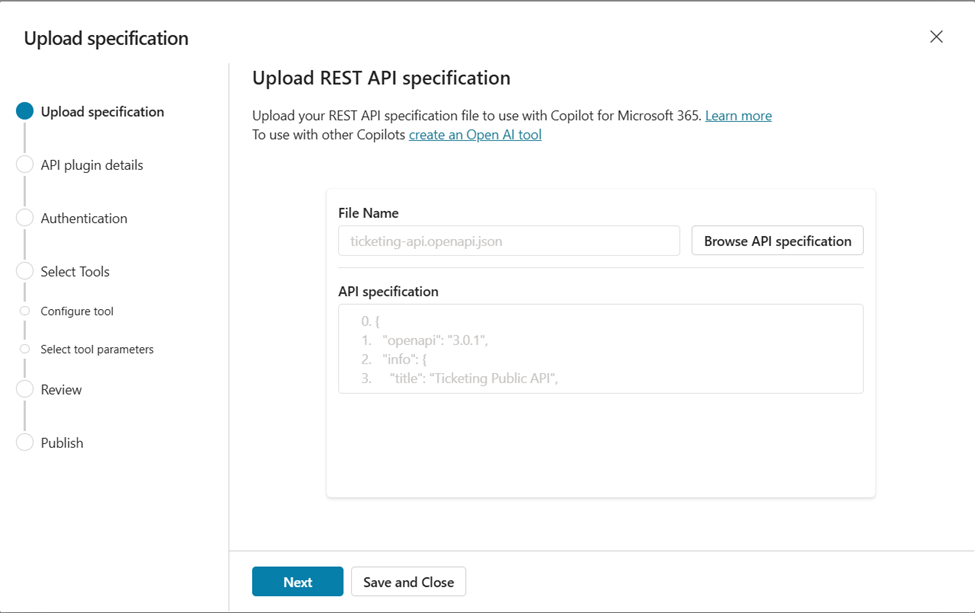
Stap 3: Voer de toolgegevens in
Op het API plugin details scherm voltooi je de basisinstellingen:
Tool name: gebruik een duidelijke naam zoals `TeamsWork Ticketing API`
Description: beschrijf wat de tool Copilot laat doen, bijvoorbeeld Verbindt Copilot met Ticketing as a Service zodat het ticketgegevens kan ophalen en verwerken via de Ticketing API.
Solution: selecteer een bestaande oplossing of laat Copilot Studio er een aanmaken
Nadat je de toolnaam hebt ingevoerd, kan Copilot Studio kort Saving... tonen. Wacht tot dit klaar is voordat je verdergaat.

Probleemoplossing: Als je "There was an error saving your tool. Please try again," ziet, betekent dit meestal dat de toolnaam botst met een bestaande tool, of dat de omgeving een tijdelijke opslagfout tegenkwam. Probeer een iets andere, unieke toolnaam, kies eventueel een bestaande Solution en klik je opnieuw op Next. Bestaande tools kun je nog steeds normaal openen en bewerken vanuit de Tools lijst.
Stap 4: Controleer de verificatie
Als Copilot Studio een Authentication stap toont, laat je die op None staan en ga je verder.
De Ticketing as a Service API gebruikt een key-queryparameter in plaats van een ingebouwd verificatieschema, dus je geeft de API-sleutel later op als tool-invoer (zie Stap 10), niet hier.
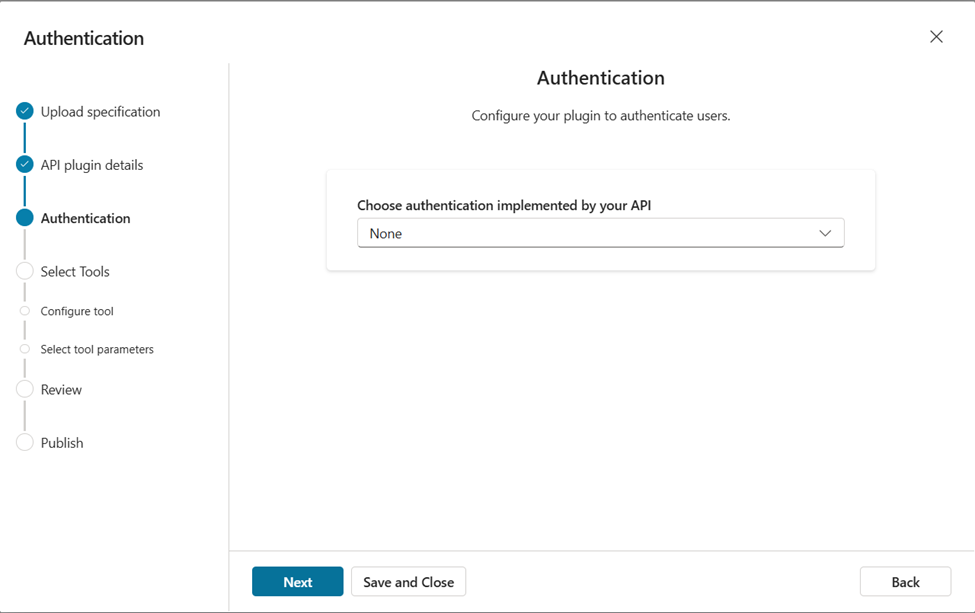
Stap 5: Selecteer Ticketing-acties
Kies de Ticketing as a Service API-actie die je Copilot wilt laten gebruiken.
Begin bij de eerste configuratie met een alleen-lezen-actie zoals Get all tickets. Zo kun je de verbinding testen en Copilot vragen om tickets weer te geven, te zoeken of samen te vatten voordat je acties toevoegt die gegevens aanmaken of bijwerken.
Zodra deze eerste actie werkt, kun je dezelfde tool bewerken om meer Ticketing as a Service-acties toe te voegen. Zie Later meer Ticketing-acties toevoegen.

Stap 6: Configureer de tool
Controleer de toolnaam en beschrijving en ga verder.
De beschrijving wordt geïmporteerd uit het OpenAPI-bestand. Als Copilot Studio een lege verplichte beschrijving toont, vul die dan in voordat je verdergaat.

Stap 7: Controleer de parameters
Controleer de parameters voor de geselecteerde actie en klik je op Next.
Voor Get all tickets zijn de belangrijkste parameterbeschrijvingen:
key: jouw Ticketing as a Service API-sleutel
timezone: jouw UTC-offset, zoals `7` voor UTC+7
limit: het maximale aantal tickets dat wordt geretourneerd
optionele filters zoals status, search of datumfilters
Dit zijn beschrijvingen die Copilot helpen elke parameter te begrijpen, niet de werkelijke waarden. Deze stap heeft geen veld voor de API-sleutel of de timezone-waarde. Je stelt de echte key en timezone later in, op de tool in je agent (zie Stap 10), en Copilot vult de overige filters tijdens runtime in op basis van wat de gebruiker vraagt.
Als Next is uitgeschakeld, controleer dan op lege verplichte beschrijvingsvelden en vul ze in.

Stap 8: Controleer en publiceer
Controleer de geselecteerde actie en de toolgegevens. Als alles klopt, publiceer je de tool.
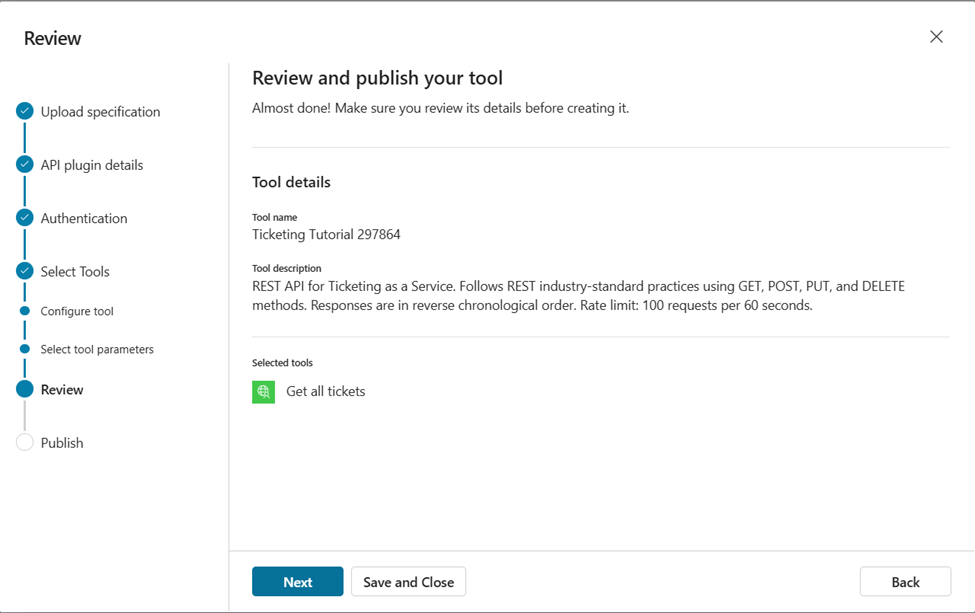
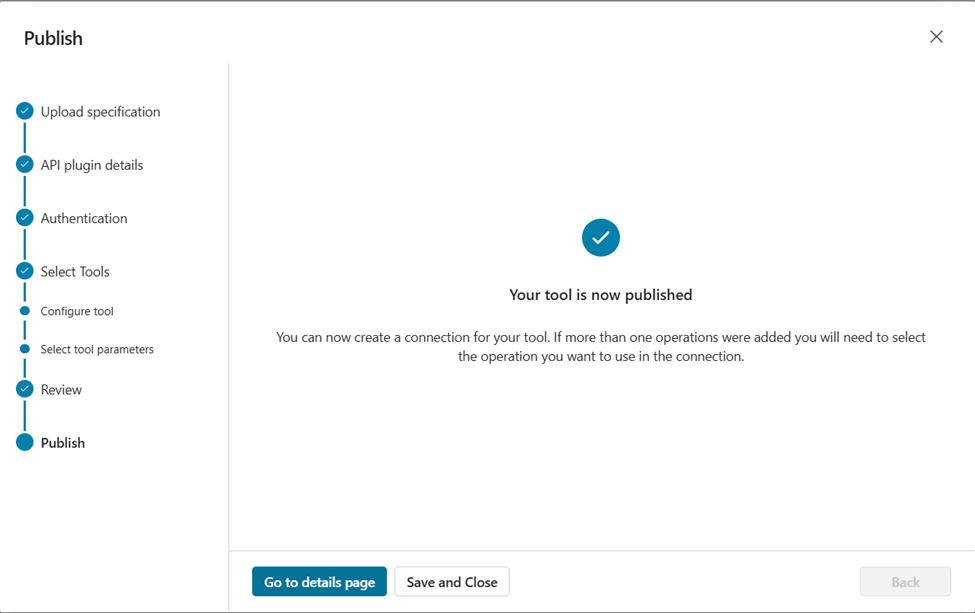
Stap 9: Voeg de tool toe aan je agent
Klik op de tooldetailpagina op Add en kies vervolgens de agent die de Ticketing as a Service-tool moet gebruiken.

Stap 10: Stel de API-sleutel en tijdzone in
Hier geef je de werkelijke waarden op die de Ticketing as a Service API nodig heeft om te draaien. Je stelt ze in op de tool in je agent, niet in de toolwizard.
Open je agent, ga naar Tools en open je de Get all tickets tool. Vouw Inputs uit. Elke invoer heeft een Fill with AI / Custom schakelaar:
key: zet op Custom en plak je jouw Ticketing as a Service API-sleutel.
timezone: zet op Custom en voer je jouw UTC-offset in, zoals `7` voor UTC+7.
Klik vervolgens op Save. Waarden die op Custom zijn ingesteld, worden telkens toegepast wanneer de tool draait, zodat gebruikers de API-sleutel nooit in de chat hoeven te typen.

Je kunt een invoer ook op Fill with AI laten staan, zodat Copilot die tijdens runtime levert. Mogelijk vraagt Copilot de gebruiker de eerste keer om de waarde. Voor de API-sleutel is Custom aanbevolen, zodat de sleutel nooit in de chat verschijnt. Houd je API-sleutel privé en plak die niet in prompts of screenshots.
Stap 11: Publiceer de agent en open die in Microsoft 365 Copilot
Nadat je de tool hebt toegevoegd, open je je agent en klik je op Publish. Zo komt de nieuwste toolconfiguratie beschikbaar voor de gekoppelde kanalen van de agent.
Open vervolgens Channels.

Onder Microsoft channels kies je Microsoft 365 and Microsoft Teams.
Zorg dat Make agent available in Microsoft 365 Copilot is geselecteerd en klik je vervolgens op See agent in Microsoft 365.

Stap 12: Probeer het in Copilot Chat
Zoek in Microsoft 365 Copilot naar je agent in Agent Store en klik je op Open.

Probeer prompts zoals:
Laat me de belangrijkste tickets zien die ik als eerste moet behandelen.
Vat onze openstaande tickets samen.
Maak een nieuw ticket aan voor een laptopprobleem.
Als Copilot je vraagt om eerst verbinding te maken, open je Connection manager, maak je verbinding met de Ticketing as a Service API-verbinding en probeer je de prompt opnieuw.

Als je key en timezone op Custom waarden hebt ingesteld in Stap 10, heeft Copilot al wat het nodig heeft en voert het de actie direct uit. Heb je ze op Fill with AI laten staan, dan vraagt Copilot er de eerste keer mogelijk om:
key: jouw Ticketing as a Service API-sleutel
timezone: jouw UTC-offset, zoals `7` voor UTC+7
Nadat de tool succesvol is uitgevoerd, gebruikt Copilot de geretourneerde ticketgegevens om in de chat te antwoorden.
Kleine opmerkingen
Begin eerst met alleen-lezen-acties, zoals het ophalen van alle tickets of het lezen van één ticket. Zodra die goed werken, voeg je acties toe die tickets aanmaken of bijwerken.
Houd je API-sleutel privé. Neem die niet op in screenshots, documentatie, gedeelde prompts of openbare voorbeelden.
Later meer Ticketing-acties toevoegen
Je hoeft niet opnieuw te beginnen om meer acties toe te voegen. Open vanuit Tools je Ticketing as a Service-tool en klik je op Edit en ga je naar de stap Select Tools.
Je huidige actie verschijnt onder Selected tools, en de overige Ticketing as a Service API-bewerkingen verschijnen onder Available tools, bijvoorbeeld Create a ticket, Get a ticket, Update a ticket, Update ticket status en Get ticket activities. Selecteer de gewenste acties, ga verder via Review en publiceer je.

Open na het publiceren elke nieuwe actie in je agent en stel de key- en timezone-invoer in op Custom op dezelfde manier als in Stap 10.
Conclusie
Je hebt nu een Copilot-agent die vanuit de chat vragen over tickets kan beantwoorden. Ticketing as a Service van TeamsWork is gebouwd met een open API, zodat je team het kan koppelen aan de AI-tools die jullie al gebruiken en ticketinformatie rechtstreeks vanuit een Copilot-gesprek kan opvragen zonder tussen apps te wisselen. Begin met één alleen-lezen-actie, bevestig dat die werkt en voeg daarna meer acties toe op basis van hoe je team met Ticketing as a Service wil werken.
Nog steeds wisselen tussen tabbladen om je werk gedaan te krijgen? TeamsWork brengt je bedrijfsapps naar Microsoft Teams — Ticketing, CRM, Checklist en Billing — zodat support, sales en taken staan waar je team al werkt. Microsoft Solutions Partner gecertificeerd, vertrouwd door meer dan 500 organisaties.


Opmerkingen